
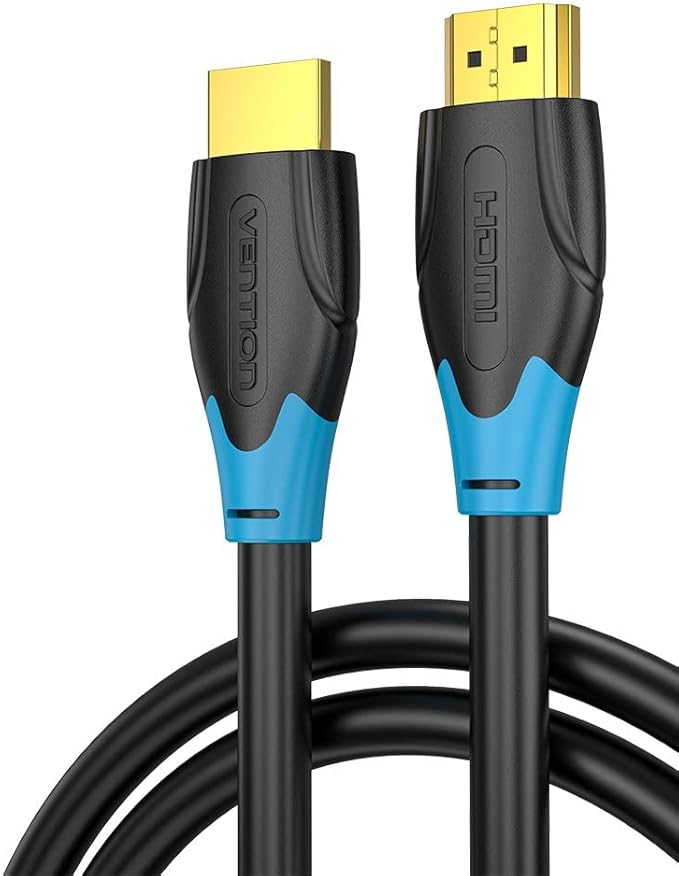

HDMI接続でモニターに「ノーシグナル」と表示されて困っていませんか?この記事では、モニターが映らない原因を究明し、初心者でも簡単にできる対処法を解説します。ケーブルの確認から設定の見直し、具体的な製品やサービスを参考に、あなたの問題を解決に導きます。
HDMIノーシグナルとは?まずは原因を理解しよう
ノーシグナルの意味と一般的な原因
「ノーシグナル」とは、モニターがPCやゲーム機などのデバイスからの映像信号を受信できていない状態を指します。この状態は、まるで言葉を失ったかのように、画面が真っ暗になり、何も表示されなくなります。原因を特定し、適切な対処を行うことで、この問題を解決することができます。
主な原因としては、HDMIケーブルの接続不良や断線、PC側のグラフィックボードの不具合、モニターの入力設定の誤りなどが考えられます。これらの原因を一つずつ確認し、原因を特定していくことが大切です。例えば、ケーブルがきちんと接続されているか、PCのグラフィックボードが正常に動作しているか、モニターの入力設定が正しいかなどを確認します。
ノーシグナルが発生すると、作業が中断されたり、ゲームが楽しめなくなったりと、不便な状況に陥ります。しかし、焦らずに一つずつ原因を特定し、解決策を試していくことで、必ず解決することができます。この記事では、ノーシグナルの原因と解決策を詳しく解説していきますので、ぜひ参考にしてください。
よくある原因:ケーブルの接触不良と断線
HDMIケーブルは、映像信号を伝送するための重要な役割を担っていますが、その構造は意外とデリケートです。そのため、ケーブルに少しの負荷がかかったり、無理な力が加わったりすると、接触不良や断線といった問題が発生しやすくなります。特に、ケーブルの根元部分やコネクタ部分は、負荷が集中しやすいため、注意が必要です。
接触不良は、ケーブルとデバイスの接続部分がうまく接触していない状態を指します。この状態になると、映像信号が正常に伝送されず、画面に何も表示されなくなったり、映像が途切れたりすることがあります。断線は、ケーブル内部の配線が切れてしまっている状態を指します。この状態になると、映像信号が全く伝送されなくなり、完全に画面が真っ暗になります。
ケーブルの接触不良や断線は、見た目では判断しにくい場合があります。そのため、ケーブルを抜き差ししたり、別のHDMIケーブルを試したりすることで、問題が解決するかどうかを確認することが重要です。もし、別のケーブルで問題が解決する場合は、元のケーブルが故障している可能性が高いでしょう。また、ケーブルの根元部分を軽く動かしてみると、映像がちらついたり、消えたりする場合は、接触不良の可能性が高いと考えられます。
グラフィックボードの不具合も疑ってみる
PCに搭載されているグラフィックボードは、映像信号を生成し、モニターに出力する役割を担っています。そのため、グラフィックボードが故障したり、不具合が発生したりすると、正常に映像信号が出力されず、ノーシグナルとなることがあります。グラフィックボードの不具合は、様々な原因によって引き起こされる可能性があります。
例えば、グラフィックボードの過熱、ドライバーの不具合、物理的な損傷などが考えられます。グラフィックボードが過熱すると、正常に動作しなくなり、映像信号が出力されなくなることがあります。ドライバーの不具合も、グラフィックボードの動作に影響を与え、映像信号の出力に問題を引き起こす可能性があります。また、PCの落下や衝撃などによって、グラフィックボードが物理的に損傷した場合も、正常に動作しなくなることがあります。
グラフィックボードの不具合を疑う場合は、まず別のモニターやPCに接続して確認してみましょう。別のモニターやPCで正常に表示される場合は、モニター側の問題である可能性が高くなります。しかし、別のモニターやPCでも同様にノーシグナルとなる場合は、グラフィックボードの不具合である可能性が高いでしょう。
いますぐできる!HDMIノーシグナルの対処法
ケーブルの再接続と交換を試す
HDMIノーシグナルが発生した場合、最初に行うべき最も簡単な対処法の一つが、HDMIケーブルの再接続と交換です。ケーブルの接続不良は、意外と頻繁に起こりうる問題であり、単純な再接続で解決することも少なくありません。ケーブルを再接続する際は、以下の点に注意してください。
まず、PCとモニターの両方の電源を切り、安全な状態で行ってください。ケーブルを抜き差しする際は、無理な力を加えず、ゆっくりと丁寧に抜き差ししてください。ケーブルのコネクタ部分にホコリや汚れが付着している場合は、乾いた布で拭き取ってから接続してください。ケーブルを奥までしっかりと差し込み、緩みがないことを確認してください。再接続後、PCとモニターの電源を入れ、正常に表示されるかどうかを確認します。
再接続しても問題が解決しない場合は、別のHDMIケーブルを試してみることをおすすめします。ケーブルの断線や内部の損傷は、外見からは判断できないことが多いため、別のケーブルで確認することで、ケーブル自体の問題かどうかを切り分けることができます。
モニターの入力設定を確認する
モニターには通常、複数の入力端子が備わっており、HDMI1、HDMI2、DisplayPortなど、様々な接続方法に対応しています。モニターが正しい入力ソースを選択していない場合、PCからの信号を受信できず、ノーシグナルと表示されることがあります。したがって、モニターの入力設定を確認することは、ノーシグナル問題を解決するための重要なステップとなります。
モニターの入力設定を確認するには、通常、モニター本体に備わっているメニューボタンを使用します。メニューボタンを押すと、モニターの設定画面が表示され、その中に「入力選択」や「ソース選択」といった項目があるはずです。この項目を選択し、PCと接続しているHDMI端子(HDMI1、HDMI2など)が正しく選択されていることを確認してください。もし、異なる入力ソースが選択されている場合は、正しいHDMI端子を選択し、設定を保存してください。
また、一部のモニターでは、自動的に入力ソースを切り替える機能が搭載されている場合があります。この機能が正常に動作していない場合も、正しい入力ソースが選択されないことがあります。その場合は、自動切り替え機能をオフにし、手動で入力ソースを選択してみてください。
PCのディスプレイ設定を見直す
Windowsを使用している場合、PCがモニターを正常に認識していないことが、HDMIノーシグナルの原因となっている可能性があります。PCのディスプレイ設定を見直すことで、モニターが正しく認識され、映像信号が出力されるようになることがあります。ディスプレイ設定を確認するには、以下の手順に従ってください。
まず、デスクトップ上で右クリックし、表示されたメニューから「ディスプレイ設定」を選択します。ディスプレイ設定画面が開いたら、モニターが認識されているかどうかを確認します。複数のモニターを接続している場合は、それぞれのモニターが正しく表示されていることを確認してください。もし、モニターが認識されていない場合は、「検出」ボタンをクリックして、モニターを検出してみてください。
モニターが検出されたら、解像度や表示方向などの設定が適切かどうかを確認します。解像度が低すぎたり、表示方向が誤っている場合は、正常に表示されないことがあります。また、「マルチディスプレイ」の設定も確認し、モニターが正しく拡張または複製されていることを確認してください。
それでもダメなら?さらに詳しい解決策
デバイスマネージャーでドライバーを更新する
グラフィックボードのドライバーは、グラフィックボードの性能を最大限に引き出し、OSとの互換性を保つために非常に重要な役割を果たしています。ドライバーが古いままだと、正常に動作しなかったり、予期せぬ不具合が発生したりすることがあります。そのため、グラフィックボードのドライバーを最新の状態に保つことは、HDMIノーシグナル問題を解決するために重要な手段の一つとなります。
ドライバーを更新するには、Windowsの「デバイスマネージャー」を使用します。デバイスマネージャーを開くには、スタートメニューを右クリックし、「デバイスマネージャー」を選択します。デバイスマネージャーが開いたら、「ディスプレイアダプター」の項目を展開し、使用しているグラフィックボードを右クリックして「ドライバーの更新」を選択します。
ドライバーの更新方法には、「ドライバーを自動的に検索」と「コンピューターを参照してドライバーを検索」の2つのオプションがあります。「ドライバーを自動的に検索」を選択すると、Windowsが自動的に最新のドライバーを検索してインストールしてくれます。「コンピューターを参照してドライバーを検索」を選択すると、自分でダウンロードしたドライバーファイルを指定してインストールすることができます。
BIOS/UEFIの設定を確認する
BIOS(Basic Input/Output System)またはUEFI(Unified Extensible FirmwareInterface)は、PCの起動時に最初に実行されるソフトウェアであり、ハードウェアの初期化や設定を行う役割を担っています。稀に、BIOS/UEFIの設定が原因で、グラフィックボードが正常に認識されなかったり、映像出力がうまくいかなかったりすることがあります。そのため、BIOS/UEFIの設定を確認することは、HDMIノーシグナル問題を解決するための選択肢の一つとなります。
BIOS/UEFIの設定画面に入る方法は、PCのメーカーやモデルによって異なります。通常は、PCの起動時に特定のキー(Delキー、F2キー、F12キーなど)を押すことで、設定画面に入ることができます。PCの取扱説明書やメーカーのウェブサイトで、正しいキーを確認してください。BIOS/UEFIの設定画面に入ったら、グラフィックボードに関する設定項目を探します。例えば、「PrimaryDisplay Adapter」や「GraphicsDevice」といった項目があるかもしれません。これらの項目で、使用しているグラフィックボードが正しく選択されていることを確認してください。
ただし、BIOS/UEFIの設定は、誤った変更を行うとPCが正常に起動しなくなる可能性があるため、十分に注意して行ってください。自信がない場合は、メーカーサポートに問い合わせることをおすすめします。
モニタヤの中古モニターも検討してみる
上記の方法を試してもHDMIノーシグナルが解決しない場合、モニター本体に問題がある可能性も考慮する必要があります。モニターの故障は、経年劣化や物理的な衝撃など、様々な原因によって引き起こされる可能性があります。新しいモニターを購入することも選択肢の一つですが、予算を抑えたい場合は、モニタヤで手頃な価格の中古モニターを探してみるのも良い方法です。
モニタヤでは、様々なメーカーやモデルの中古モニターを取り扱っており、価格帯も幅広く設定されています。そのため、予算や用途に合わせて、最適なモニターを見つけることができるでしょう。また、モニタヤでは、中古モニターの品質にもこだわっており、動作確認やクリーニングを徹底しています。そのため、安心して購入することができます。
さらに、モニタヤでは、購入後のアフターサポートも充実しています。万が一、購入したモニターに不具合があった場合は、返品や交換などの対応も可能です。そのため、中古モニターの購入に不安を感じる方でも、安心して利用することができます。
メーカーサポートに問い合わせる
上記で紹介した様々な対処法を試しても、HDMIノーシグナルの問題が解決しない場合は、モニターまたはPCのメーカーサポートに問い合わせることを強くおすすめします。メーカーのサポートセンターには、専門的な知識を持った担当者が在籍しており、トラブルシューティングや修理に関する的確なアドバイスを受けることができます。
メーカーサポートに問い合わせる際には、以下の情報を事前に準備しておくと、スムーズな対応が期待できます。モニターまたはPCの型番、製造番号、購入日、発生している問題の詳細な状況、試した対処法とその結果などです。これらの情報を伝えることで、担当者は問題をより正確に把握し、適切な解決策を提案することができます。
メーカーサポートは、電話、メール、チャットなど、様々な方法で利用することができます。利用しやすい方法を選択し、遠慮なく相談してみてください。専門家のアドバイスを受けることで、自分では解決できなかった問題も、意外と簡単に解決できることがあります。
まとめ:HDMIノーシグナルから解放されよう!
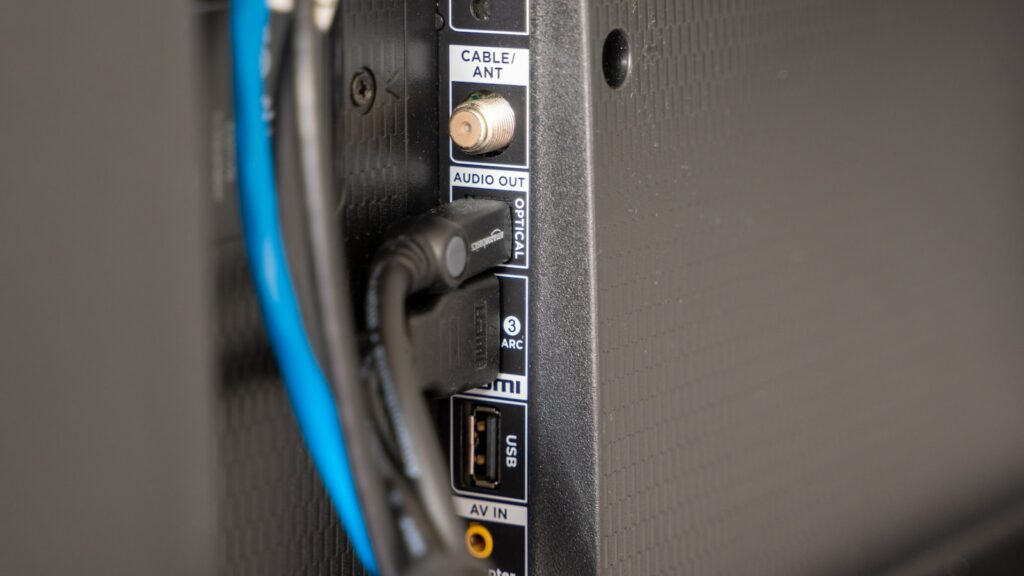
この記事では、HDMIノーシグナルの原因を深く掘り下げ、多岐にわたる解決策を提示しました。ケーブルの単純な接続不良から、PC内部の複雑な設定まで、様々な角度から問題解決への糸口を探ることができたはずです。この記事で解説した対処法を一つずつ試していくことで、必ずHDMIノーシグナルから解放され、快適なモニター環境を取り戻すことができるでしょう。
まずは、ケーブルの再接続や交換、モニターの入力設定確認など、簡単に行えることから試してみてください。それでも解決しない場合は、グラフィックボードのドライバー更新やBIOS/UEFIの設定確認など、より専門的な知識が必要となる対処法に挑戦してみましょう。もし、自信がない場合は、メーカーサポートに問い合わせることをためらわないでください。
HDMIノーシグナルは、決して解決できない問題ではありません。焦らず、根気強く対処していくことで、必ず原因を特定し、解決することができます。この記事が、あなたのHDMIノーシグナル問題解決の一助となれば幸いです。快適なモニター環境を取り戻し、ストレスフリーなデジタルライフを送りましょう。
コメント