
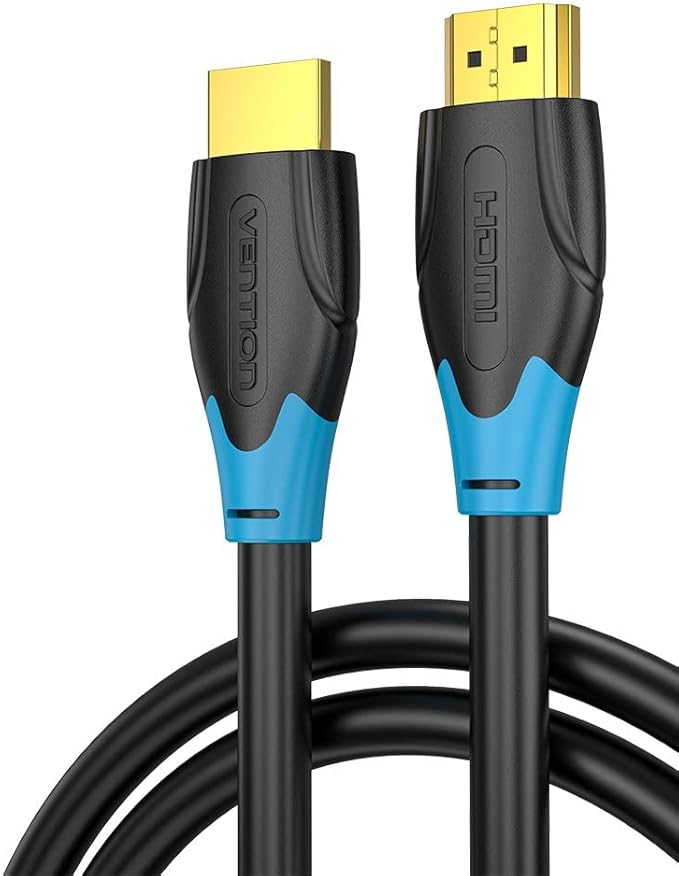

HDMI接続で音が出ないトラブルは意外と多いもの。この記事では、初心者でも分かりやすいように、考えられる原因から具体的な解決策までを徹底的に解説します。サウンド設定、デバイスの相性、ケーブルの問題など、あらゆる角度からアプローチし、快適なオーディオ環境を取り戻しましょう!
HDMIで音が出ない?主な原因をチェック!
原因1:接続不良とケーブルのトラブル
HDMIで音が出ない場合、まず疑うべきは接続不良とケーブルのトラブルです。HDMIケーブルは、映像と音声を同時に伝送するため、ケーブル自体や接続端子に問題があると、音声が出なくなることがあります。ケーブルがしっかりと奥まで挿入されているか確認しましょう。中途半端な挿し込みは、接触不良の原因となります。また、ケーブルの断線や内部の損傷も考えられます。ケーブルを強く曲げたり、引っ張ったりすると、内部の配線が切れてしまうことがあります。別のHDMIケーブルがある場合は、交換して試してみるのが有効です。もしそれで音が出るようであれば、元のケーブルに問題があったことがわかります。ETTOのサポート事例でもケーブル不良はよくある原因の一つです。接触部分の清掃も効果的な場合があります。
原因2:デバイス側のサウンド設定
HDMIで接続されたデバイス側のサウンド設定も重要な確認ポイントです。PC(Windows、macOS)やテレビ、モニター側のサウンド設定が正しい出力先になっているか確認します。PCの場合、複数の出力デバイスが選択できる状態になっていることがあり、誤ったデバイスが選択されていると、HDMIから音が出力されません。コントロールパネルやシステム環境設定から、サウンド設定を開き、出力デバイスとしてHDMI接続されているディスプレイを選択してください。テレビやモニター側でも、入力ソースごとに音声出力設定が可能な場合があります。HDMI入力に対して、適切な音声出力先(内蔵スピーカー、外部スピーカーなど)が選択されているか確認しましょう。ミュートになっていないか、音量が最小になっていないかも確認しましょう。
原因3:ドライバーの不具合とアップデート
PCでHDMI音声が出力されない場合、グラフィックボードやサウンドカードのドライバーが最新版であるか確認しましょう。古いドライバーが原因で正常に動作しない場合があります。特にWindowsUpdate後やグラフィックボードの交換後などに発生しやすい問題です。デバイスマネージャーからグラフィックボードとサウンドカードの状態を確認し、必要であれば最新のドライバーをインストールしてください。グラフィックボードのドライバーは、NVIDIAやAMDの公式サイトからダウンロードできます。サウンドカードのドライバーは、Realtekなどのメーカー公式サイトから入手できます。ドライバーをアップデートする際は、必ずPCを再起動し、変更を適用させてください。また、まれに最新のドライバーが不具合を引き起こす場合もあります。その際は、以前のバージョンのドライバーに戻してみるのも有効です。
Windows 10/11でのHDMI音声出力設定
設定画面を開く
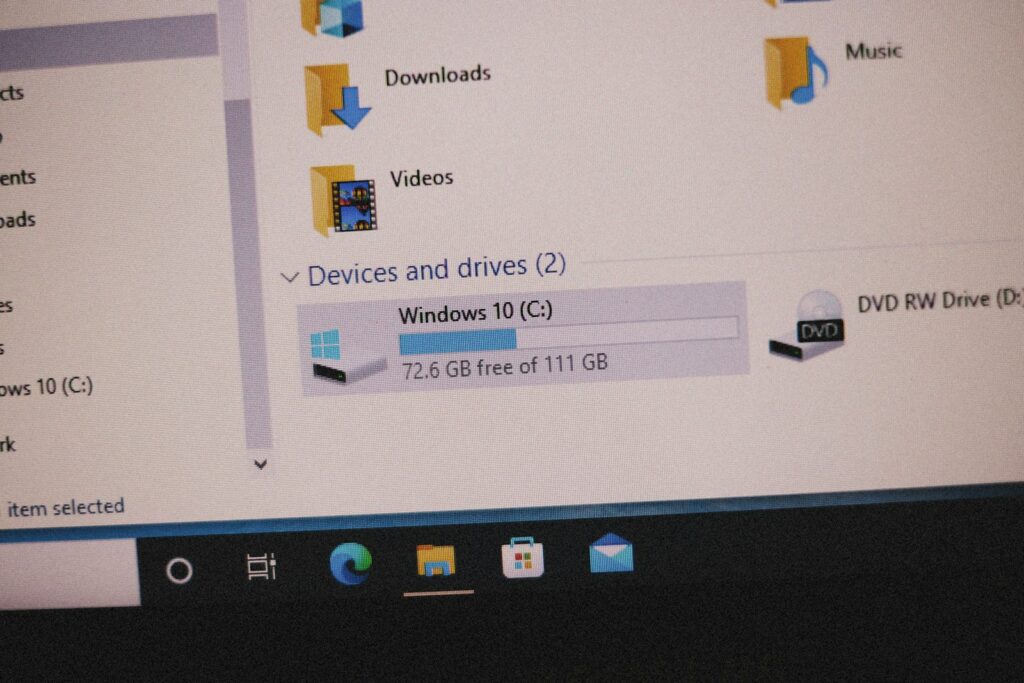
Windows10/11でHDMI音声出力設定を行うには、まず設定画面を開く必要があります。設定画面は、スタートメニューから歯車のアイコンをクリックするか、Windowsキー+Iキーを押すことで開くことができます。設定画面が開いたら、「システム」をクリックし、左側のメニューから「サウンド」を選択します。ここで、出力デバイスや入力デバイスの設定を行うことができます。もしサウンドの項目が見当たらない場合は、検索バーに「サウンド」と入力して検索してみてください。サウンド設定画面では、現在の出力デバイスや入力デバイスが表示され、音量の調整やデバイスのプロパティ設定が行えます。
詳細設定の確認
サウンド設定画面で、出力デバイスとしてHDMI接続しているディスプレイを選択したら、デバイスのプロパティで詳細設定を確認します。HDMI出力が有効になっているかを確認します。無効になっている場合は、有効に設定してください。また、「サウンドの詳細設定」から、サンプルレートやビット深度などの設定も確認できます。これらの設定が適切でない場合、音声が正常に出力されないことがあります。さらに、排他モードの設定も確認し、必要に応じて調整してください。排他モードを有効にすると、特定のアプリケーションがサウンドデバイスを独占的に使用できるようになり、他のアプリケーションとの競合を避けることができます。ただし、排他モードが有効になっていると、他のアプリケーションから音声が出力されなくなる場合もあります。
トラブルシューティング
Windowsには、様々な問題を自動的に検出・修復するトラブルシューティングツールが搭載されています。HDMI音声出力の問題についても、トラブルシューティングツールを実行することで、自動的に問題を検出・修復を試みます。サウンド設定画面の一番下にある「トラブルシューティング」をクリックすると、トラブルシューティングツールが起動します。画面の指示に従って操作を進めることで、問題を特定し、解決策を提案してくれます。トラブルシューティングツールで問題が解決しない場合は、デバイスマネージャーからHDMI出力に関連するデバイス(グラフィックボード、サウンドカードなど)の状態を確認し、エラーが表示されていないか確認してください。エラーが表示されている場合は、デバイスを再インストールするか、ドライバーを更新することで解決する場合があります。
macOSでのHDMI音声出力設定
システム環境設定を開く
macOSでHDMI音声出力設定を行うには、まずシステム環境設定を開きます。画面左上のAppleメニューから「システム環境設定」を選択するか、Dockにあるシステム環境設定のアイコンをクリックします。システム環境設定が開いたら、「サウンド」をクリックします。サウンド設定画面では、出力、入力、サウンドエフェクトの設定を行うことができます。出力タブを選択し、出力デバイスとしてHDMI接続しているディスプレイを選択します。もしHDMI接続しているディスプレイが表示されない場合は、ディスプレイが正しく接続されているか確認してください。また、Macを再起動することで、認識されるようになる場合もあります。
音量とミュートの確認
サウンド設定画面でHDMI接続しているディスプレイを選択したら、音量が適切に設定されているか、ミュートになっていないかを確認します。音量スライダを左右に動かして、音量を調整します。ミュートチェックボックスがオンになっている場合は、オフにしてください。また、アプリケーションごとに音量を調整できる機能もあります。画面下部の「アプリケーションの音量」で、各アプリケーションの音量が適切に設定されているか確認してください。特定のアプリケーションの音量が小さすぎる場合や、ミュートになっている場合は、音量を調整してください。
再起動を試す
Macを再起動することで、オーディオ設定がリフレッシュされ、問題が解決することがあります。再起動は、画面左上のAppleメニューから「再起動」を選択します。再起動後、再度サウンド設定画面を開き、HDMI接続しているディスプレイが選択されているか、音量が適切に設定されているか確認してください。再起動後も問題が解決しない場合は、PRAM(ParameterRAM)のリセットを試してみるのも有効です。PRAMには、ディスプレイの設定や音量設定などのシステム情報が保存されており、PRAMをリセットすることで、これらの設定が初期化されます。PRAMをリセットするには、Macを再起動し、起動音が鳴ったらすぐにCommandキー+Optionキー+Pキー+Rキーを同時に押し続けます。2回目の起動音が鳴ったら、キーを離してください。
テレビ/モニター側の設定確認
入力ソースの確認
テレビやモニター側の設定も、HDMI音声出力に影響を与えることがあります。まず、テレビやモニターの入力ソースが、HDMI接続しているポートに正しく設定されているか確認します。テレビやモニターのリモコンにある「入力切替」ボタンなどを押し、HDMI1、HDMI2など、接続しているポートを選択してください。誤った入力ソースを選択していると、映像は表示されても音声が出力されません。また、複数のHDMIポートがある場合、ポートごとに設定が異なる場合があります。例えば、特定のポートのみARC(AudioReturn Channel)に対応している場合があります。ARCに対応したポートに接続することで、テレビの音声を外部スピーカーに出力することができます。
音声出力設定の確認
テレビやモニターの音声出力設定が、内蔵スピーカーまたは外部スピーカー(HDMIARCなど)に正しく設定されているか確認します。テレビやモニターの設定メニューから、「音声出力」や「スピーカー設定」などの項目を探し、出力先を選択してください。内蔵スピーカーを使用する場合は、「内蔵スピーカー」または「テレビのスピーカー」を選択します。外部スピーカーを使用する場合は、「外部スピーカー」または「HDMIARC」を選択します。HDMIARCを使用する場合は、テレビと外部スピーカーの両方がARCに対応している必要があります。また、HDMIケーブルもARCに対応している必要があります。
ファームウェアのアップデート
テレビやモニターのファームウェアが最新版であるか確認し、必要であればアップデートします。ファームウェアとは、テレビやモニターの動作を制御するソフトウェアのことです。ファームウェアのアップデートによって、不具合が修正されたり、機能が追加されたりすることがあります。テレビやモニターのメーカーのウェブサイトから、最新のファームウェアをダウンロードし、説明書に従ってアップデートを行ってください。ファームウェアのアップデート方法は、メーカーや機種によって異なります。USBメモリを使用してアップデートする方法や、インターネット経由でアップデートする方法などがあります。アップデート中は、絶対に電源を切らないでください。
ケーブルとデバイスの相性問題と解決策
HDMIケーブルのバージョン
HDMIケーブルにはバージョンがあり、古いバージョンでは最新のデバイスに対応できない場合があります。特に4K/HDR映像を伝送する場合は、HDMI2.0以上の規格に対応したケーブルが必要です。HDMIケーブルのバージョンは、ケーブルのパッケージやケーブル自体に記載されていることがあります。記載がない場合は、メーカーのウェブサイトなどで確認してください。4K/HDRに対応したHDMIケーブルを使用しているか確認しましょう。また、ケーブルの長さも重要です。長すぎるケーブルを使用すると、信号が減衰し、正常に映像や音声が伝送されないことがあります。一般的には、5m以下のケーブルを使用することが推奨されます。
変換アダプタの利用
DisplayPort toHDMIなどの変換アダプタを使用している場合、相性問題が発生することがあります。変換アダプタは、異なる規格の映像信号を変換するため、変換の過程で信号が劣化したり、互換性の問題が発生したりすることがあります。可能な限り、変換アダプタを使用せずに直接接続することを推奨します。もし変換アダプタを使用する必要がある場合は、信頼できるメーカーの製品を選び、最新のドライバーをインストールしてください。また、変換アダプタの解像度やリフレッシュレートの設定が、接続するデバイスの仕様と合っているか確認してください。
Dosparaでの相談
様々な解決策を試してもHDMIの音が出ない問題がどうしても解決しない場合は、Dosparaのような専門ショップで相談し、相性問題やケーブルの選定についてアドバイスをもらうのも有効です。専門知識を持ったスタッフが、問題の原因を特定し、適切な解決策を提案してくれるでしょう。また、実際にケーブルやデバイスを試すことができる場合もあります。Dosparaでは、HDMIケーブルの種類や選び方、相性問題の解決策などについて、豊富な知識と経験を持っています。店頭での相談だけでなく、電話やメールでの相談も受け付けています。
まとめ:HDMIの音が出ない問題解決に向けて
この記事では、HDMIで音が出ない様々な原因と解決策を網羅的に解説しました。接続不良、デバイス側の設定、ドライバーの問題、ケーブルの相性など、様々な要因が考えられます。一つずつ確認し、それぞれの解決策を試すことで、快適なオーディオ環境を取り戻せるはずです。それでも問題が解決しない場合は、専門家への相談も検討してください。HDMIは便利な接続規格ですが、様々な要因で問題が発生することがあります。しかし、この記事で紹介した解決策を参考に、根気強く問題解決に取り組むことで、必ず解決できるはずです。快適なオーディオ環境を取り戻し、映画やゲーム、音楽などを存分に楽しみましょう。
コメント