
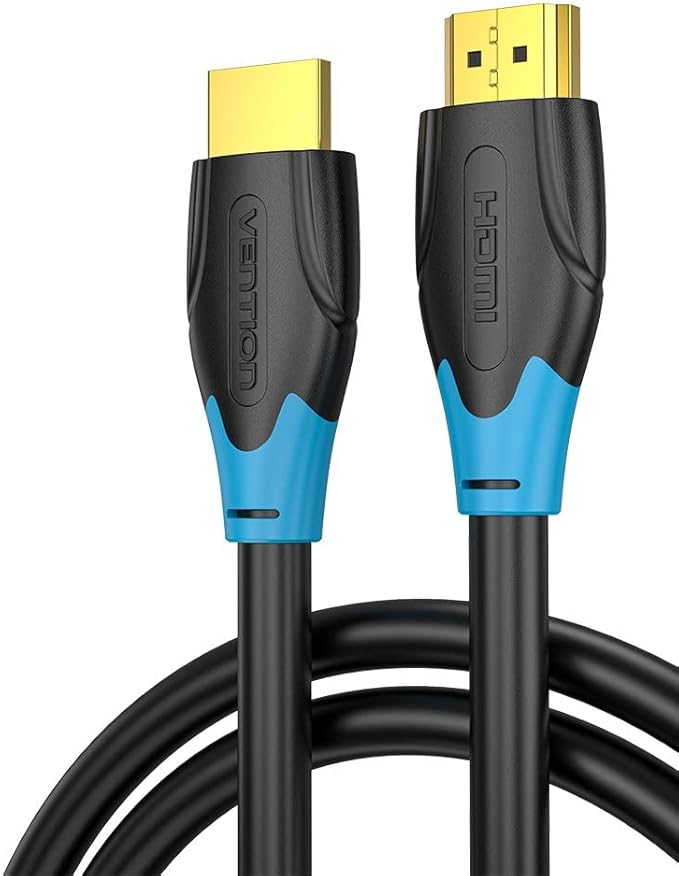

HDMI接続は、現代のデジタルライフに欠かせないものですが、時に予期せぬトラブルが発生します。この記事では、HDMI接続で起こりうる様々な問題の原因を特定し、具体的な解決策をわかりやすく解説します。スムーズな映像体験を取り戻しましょう。
HDMI接続でよくあるトラブルとその原因
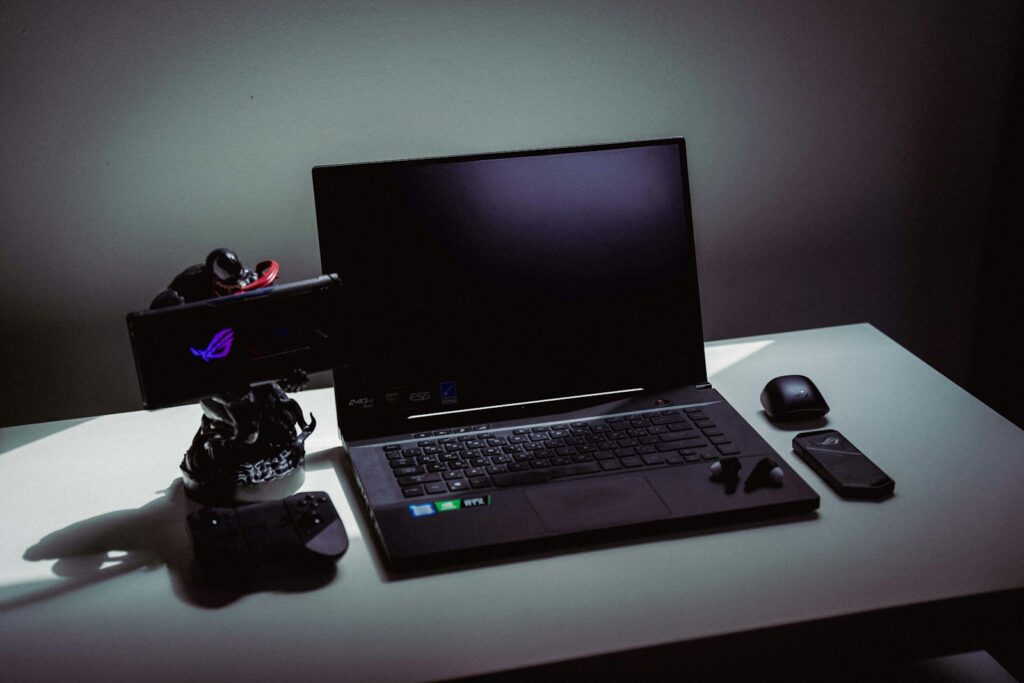
画面が全く映らない
画面が全く映らない場合、いくつかの原因が考えられます。まず、最も一般的な原因として、HDMIケーブルの接続不良が挙げられます。ケーブルがしっかりと差し込まれていない、または端子が汚れている可能性があります。次に、デバイス側の設定ミスも考えられます。例えば、PCやゲーム機の出力設定がHDMIに設定されていない場合や、モニターの入力ソースが間違っている場合があります。最後に、モニター自体の故障も考えられますが、これは比較的まれです。まずは、ケーブルを挿し直したり、別のポートを試してみることから始めましょう。次に、デバイスとモニターの設定を確認し、HDMI入力が正しく選択されているかを確認します。これらの簡単なチェックで問題が解決することが多いです。もしそれでも解決しない場合は、より詳細なトラブルシューティングが必要になります。ケーブルの断線や、モニター側の故障も視野に入れて、一つずつ確認していくことが大切です。
映像は出るが音声が出ない
映像は正常に表示されるのに音声が出ない場合、原因はいくつか考えられます。まず、PCやゲーム機本体の音声出力設定がHDMIに設定されているか確認してください。初期設定では、別の出力デバイスが選択されている場合があります。次に、モニターやテレビ側の音量設定も確認が必要です。ミュートになっていたり、音量が極端に小さくなっている可能性があります。また、HDMIケーブル自体が音声信号に対応していない古い規格のケーブルである可能性も考えられます。別のHDMIケーブルを試してみることで、ケーブルの問題かどうかを切り分けることができます。さらに、デバイスのドライバーが古い場合にも、音声が出力されないことがあります。デバイスマネージャーからサウンドドライバーを最新の状態に更新してみてください。これらの確認と対策を行うことで、ほとんどの場合、音声の問題は解決できます。
画面がちらつく、またはノイズが入る
画面がちらついたり、ノイズが入ったりする場合、HDMIケーブルの品質が低い、またはケーブルが損傷している可能性が高いです。特に長距離の接続や、ケーブルが頻繁に曲げられる環境で使用している場合は、ケーブルの劣化が進みやすいです。別のHDMIケーブルを試してみるか、より高品質なケーブルに交換してみましょう。高品質なケーブルは、信号の伝送を安定させ、ノイズの影響を受けにくい構造になっています。また、ケーブルの接続部分に緩みがないか確認することも重要です。接続部分が緩んでいると、接触不良が発生し、画面のちらつきやノイズの原因となります。可能であれば、別のモニターやデバイスに接続して、問題がケーブルにあるのか、デバイスにあるのかを切り分けることも有効です。これらの対策を行うことで、画面のちらつきやノイズの問題を解決できる可能性が高まります。
HDMIトラブルシューティング:ステップバイステップ解決策
ケーブルの確認と交換
HDMIトラブルシューティングの最初のステップとして、ケーブルの確認は非常に重要です。まずはHDMIケーブルがしっかりと接続されているかを目視で確認し、奥までしっかりと差し込まれていることを確認してください。次に、可能であれば別のHDMIケーブルを試してみてください。この際、エレコムやAmazonベーシックなど、信頼できるメーカーのケーブルを選ぶのがおすすめです。安価なケーブルは品質が低い場合があり、トラブルの原因となることがあります。また、ケーブルのバージョンも確認しましょう。4K/60Hz以上の映像を伝送する場合は、HDMI2.0以上の規格に対応したケーブルが必要です。ケーブルを交換しても問題が解決しない場合は、ケーブル以外の原因を疑う必要があります。
デバイスとモニターの設定確認
次に、デバイスとモニターの設定を確認します。PCやゲーム機、モニターそれぞれの設定を確認し、HDMI入力が正しく選択されているか、解像度やリフレッシュレートが適切かを確認します。特にWindowsの場合は、外部モニターの設定を再確認してください。ディスプレイ設定で、モニターが正しく認識されているか、表示モードが拡張または複製に設定されているかを確認します。解像度が高すぎる場合や、リフレッシュレートがモニターの対応範囲を超えている場合は、画面が表示されないことがあります。適切な解像度とリフレッシュレートを設定することで、問題が解決することがあります。また、モニター側の設定で、HDMIのバージョン設定や、HDRの設定などが影響している場合もありますので、取扱説明書を確認しながら設定を見直してみてください。
ドライバーの更新と再インストール
グラフィックボードのドライバーが最新版であるかを確認し、必要であれば更新または再インストールを試みます。NVIDIAやAMDの公式サイトから最新のドライバーをダウンロードしましょう。古いドライバーは、HDMI接続の互換性に問題を引き起こすことがあります。ドライバーを更新する際は、必ず再起動を行い、更新が正しく適用されるようにしてください。また、ドライバーを再インストールする場合は、古いドライバーを完全に削除してから、新しいドライバーをインストールすることをおすすめします。デバイスマネージャーからグラフィックボードのドライバーをアンインストールし、PCを再起動してから、最新のドライバーをインストールしてください。これらの手順を踏むことで、ドライバー関連の問題を解決できる可能性が高まります。
特定のデバイスとの相性問題とその対処法
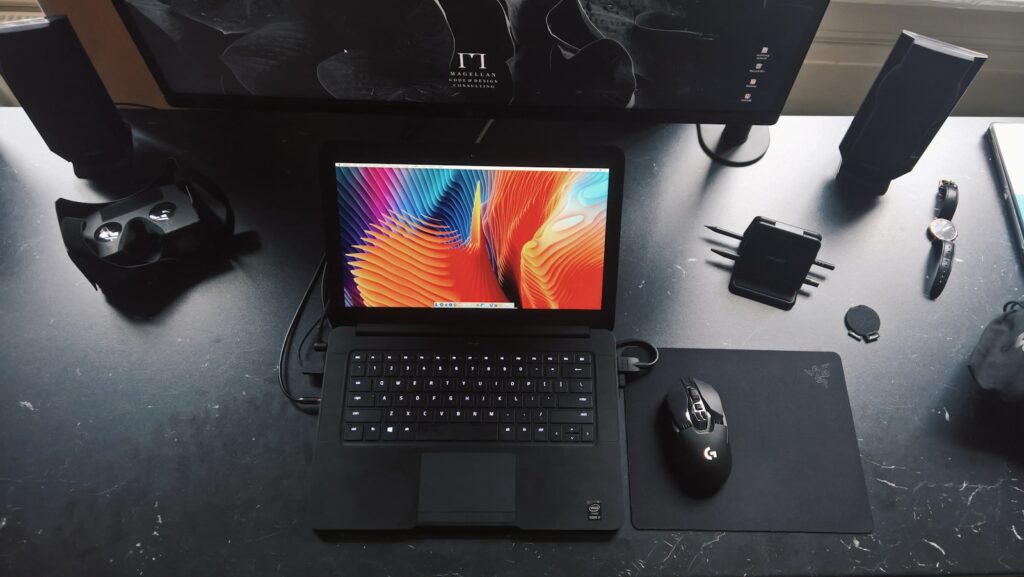
PCとモニターの組み合わせ
一部のPCとモニターの組み合わせでは、HDMI接続がうまくいかないことがあります。これは、デバイス同士の相性や、HDMIのバージョン、HDCP(High-bandwidthDigital ContentProtection)の問題などが原因として考えられます。その場合は、DisplayPort接続を試すか、モニターのファームウェアアップデートを確認してください。DisplayPortは、HDMIと同様に映像と音声を伝送できるインターフェースであり、PCとの相性が良い場合があります。モニターのファームウェアアップデートは、メーカーの公式サイトからダウンロードできる場合があります。ファームウェアをアップデートすることで、HDMI接続の互換性が向上し、問題が解決することがあります。また、PC側のグラフィックボードのドライバーを最新版に更新することも有効です。
ゲーム機とテレビの組み合わせ
PS5やXbox Series Xなどの最新ゲーム機では、4K/120Hzに対応したHDMI2.1ケーブルが必要です。また、テレビ側もHDMI2.1に対応している必要があります。HDMI2.1は、より高い帯域幅をサポートし、高解像度、高リフレッシュレートの映像をスムーズに伝送することができます。もし、HDMI2.0以下のケーブルやテレビを使用している場合は、4K/120Hzの映像を表示することができません。また、テレビ側のHDMIポートの設定で、拡張モードやゲームモードを有効にする必要がある場合があります。これらの設定を有効にすることで、ゲーム機の性能を最大限に引き出すことができます。さらに、ゲーム機本体の設定で、映像出力設定を適切に設定することも重要です。
レコーダーやAVアンプとの接続
レコーダーやAVアンプを経由してHDMI接続する場合、機器同士の相性や設定によって映像や音声が出力されないことがあります。各機器の取扱説明書をよく読み、正しい設定を行いましょう。特に、HDCP(High-bandwidthDigital ContentProtection)の設定や、HDMIのバージョン設定などが影響することがあります。レコーダーやAVアンプによっては、特定のHDMIポートしか4K映像に対応していない場合があります。また、レコーダーやAVアンプを経由することで、映像信号が劣化し、画面がちらついたり、ノイズが入ったりすることがあります。その場合は、レコーダーやAVアンプをバイパスして、ゲーム機やPCとモニターを直接接続してみてください。
HDMIトラブル解決後の快適な映像体験のために
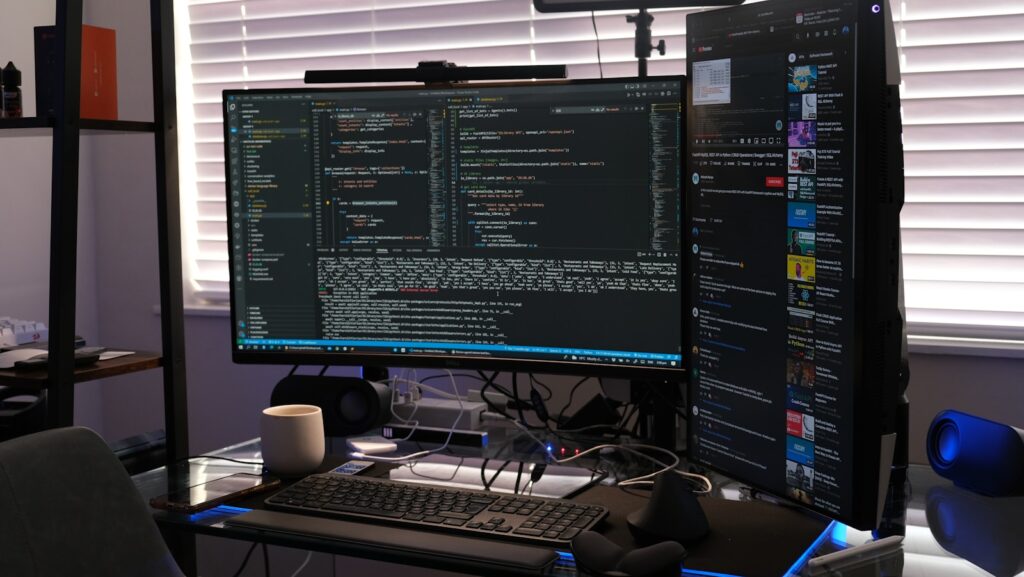
ケーブルマネジメント
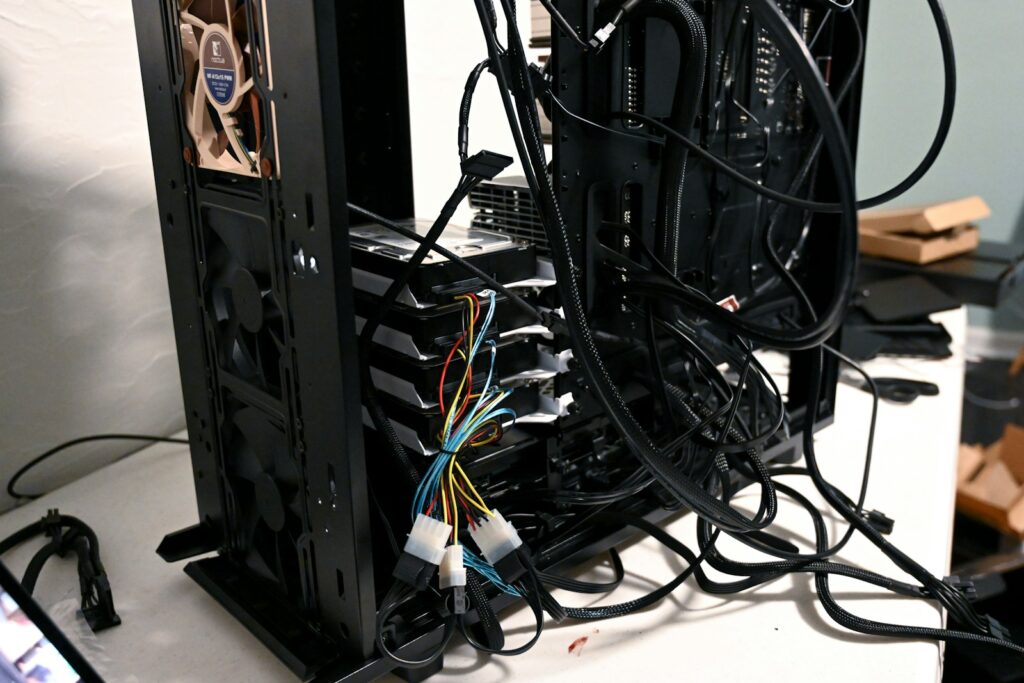
HDMIケーブルを整理することで、接触不良を防ぎ、見た目もすっきりします。ケーブルホルダーや結束バンドなどを活用しましょう。ケーブルが絡まっていると、ケーブル自体に負荷がかかり、断線や接触不良の原因となります。ケーブルホルダーは、ケーブルを壁やデスクに固定することができ、ケーブルのたるみを防ぎます。結束バンドは、複数のケーブルを束ねることができ、ケーブルの散乱を防ぎます。また、ケーブルボックスを使用すると、ケーブルや電源タップをまとめて収納することができ、見た目を大幅に改善することができます。ケーブルマネジメントを徹底することで、HDMIトラブルを未然に防ぎ、快適な映像体験を維持することができます。
定期的なメンテナンス
HDMI端子を定期的に清掃することで、接触不良を防ぎます。エアダスターや綿棒などを使って、優しく清掃しましょう。HDMI端子に埃や汚れが付着すると、接触不良が発生し、映像や音声の乱れの原因となります。エアダスターは、端子に付着した埃を吹き飛ばすのに有効です。綿棒は、端子の奥の汚れを優しく拭き取るのに適しています。清掃する際は、必ず電源を切ってから行い、端子を傷つけないように注意してください。また、端子に水分が付着しないように注意してください。定期的なメンテナンスを行うことで、HDMI端子の寿命を延ばし、安定した接続を維持することができます。
トラブルシューティングの知識
この記事で解説したトラブルシューティングの知識を身につけておくことで、今後発生する可能性のあるHDMIトラブルにもスムーズに対応できます。HDMIトラブルは、原因を特定し、適切な対処を行うことで、必ず解決できます。この記事を参考に、トラブルの原因を特定し、一つずつ解決策を試してみてください。また、トラブルが発生した際には、焦らずに、冷静に対処することが重要です。インターネットで検索したり、メーカーのサポートに問い合わせることも有効な手段です。トラブルシューティングの知識を身につけておくことで、HDMIトラブルに負けずに、快適なデジタルライフを楽しむことができます。
まとめ:HDMIトラブルに負けず快適なデジタルライフを
HDMI接続のトラブルは、原因を特定し適切な対処を行うことで、必ず解決できます。この記事を参考に、快適な映像体験を取り戻し、デジタルライフを楽しみましょう。HDMIケーブルの接続不良、デバイスの設定ミス、ドライバーの問題、相性問題など、様々な原因が考えられますが、一つずつ丁寧に確認していくことで、必ず解決策が見つかります。また、ケーブルマネジメントや定期的なメンテナンスを行うことで、トラブルを未然に防ぐことができます。HDMIトラブルに負けずに、高画質・高音質の映像を存分に楽しんでください。そして、この記事が皆様のデジタルライフの一助となれば幸いです。
コメント