

「HDMI HDCPエラー」が表示されて、せっかくのコンテンツが楽しめない!そんな悩みを抱えていませんか?特にAppleTVでのDisney+視聴や、SteamVRでのゲームプレイ中にこのエラーに遭遇すると、非常に frustrating ですよね。本記事では、このHDMIHDCPエラーの主な原因を分かりやすく解説し、すぐに試せる具体的な解決策を複数ご紹介します。もうエラーに悩まされることなく、快適なデジタルライフを送りましょう。
HDMI HDCPエラーとは?著作権保護の仕組みを理解しよう
HDCPとは何か
HDCP(High-bandwidth Digital ContentProtection)は、デジタルコンテンツを不正にコピーされることを防ぐための著作権保護技術です。
HDMIケーブルで接続された機器間で、コンテンツのやり取りを暗号化することで、HDCPに対応していない機器や不正なコピーを試みる機器への信号伝送をブロックします。
この技術は、映画やテレビ番組、ゲームなどの高画質・高音質なコンテンツが、本来意図された環境以外で視聴・再生されることを防ぐために不可欠です。
HDCPは、コンテンツの提供者(ハリウッドスタジオや放送局など)が、著作権を保護し、違法コピーによる収益の損失を防ぐための重要な役割を担っています。
そのため、ストリーミングサービスやブルーレイディスクなどのコンテンツを楽しむためには、接続されているすべての機器がHDCPに準拠している必要があります。
HDCPのバージョンも複数存在し、最新のコンテンツではより新しいバージョンのHDCPが要求されることもあります。
例えば、4KコンテンツやHDRコンテンツなど、高解像度・高画質で配信されるコンテンツほど、HDCPのバージョンが重要視される傾向があります。
HDCPの仕組みを理解することは、後述するエラーの原因特定や解決策を講じる上で、非常に役立ちます。
HDCPは、コンテンツ保護の観点から、デジタルメディアの流通において欠かせない技術となっています。
この技術がないと、私たちが普段楽しんでいる多くのコンテンツが、著作権保護の観点から提供されなくなる可能性もあります。
そのため、HDCPエラーに遭遇した際には、この技術がなぜ存在するのか、どのような役割を果たしているのかを理解しておくことが、問題解決への第一歩となります。
HDCPは、単なる技術的な制約ではなく、クリエイターの権利を守り、高品質なコンテンツを継続的に提供するための基盤なのです。
なぜHDCPエラーが発生するのか
HDCPエラーは、接続されているすべての機器(テレビ、レコーダー、PC、ストリーミングデバイスなど)がHDCPに正しく対応していない場合に発生します。
ケーブルの不具合、古い機器の使用、またはHDCP信号の遮断などが原因として考えられます。
具体的には、HDMIケーブル自体がHDCPに対応していなかったり、ケーブルの品質が低いために信号が正常に伝送されなかったりすることが挙げられます。
また、接続しているテレビやモニターが古いモデルで、最新のHDCP規格に対応していない場合もエラーの原因となります。
さらに、AVアンプやサウンドバーなどの外部機器を介して接続している場合、それらの機器がHDCP信号の通過を妨げている可能性も否定できません。
PC環境では、グラフィックボードのドライバーが古い、またはHDCPに対応していない場合もエラーを引き起こすことがあります。
ストリーミングデバイス(AppleTV、Chromecastなど)と接続機器(テレビなど)の相性問題も、HDCPエラーの要因となり得ます。
カフェやホテルなどの公共のWi-Fi環境など、ネットワーク環境が原因でHDCP認証が正常に行われないケースも稀に存在します。
これらの要因が複合的に絡み合い、HDCPエラーとして認識されることが多いのです。
エラーメッセージが表示された際には、どの機器、どの接続経路に問題があるのかを冷静に切り分けて考えることが重要です。
HDCPエラーは、単一の原因だけでなく、複数の要素が絡み合って発生する複雑な問題である場合が多いのです。
そのため、一つずつ可能性を潰していく地道なトラブルシューティングが必要となります。
HDCPエラーの根本原因を理解することは、効果的な解決策を見つけるための鍵となります。
接続されている全ての機器のHDCP対応状況を確認することが、問題解決の第一歩と言えるでしょう。
Apple TVでDisney+が視聴できない!HDCPエラーの特定原因
Apple TVとテレビの接続
AppleTVをテレビに接続する際、HDMIケーブルやテレビ自体がHDCPに対応していないとエラーが発生します。
特に、古いテレビや、AVアンプなどを介して接続している場合に起こりやすいです。
AppleTVは比較的新しいHDCP規格に対応していることが多いですが、接続先のテレビやレコーダー、プロジェクターなどが古い場合、HDCPのバージョンが合わずにエラーとなることがあります。
例えば、テレビがHDCP1.4にしか対応しておらず、Apple TVがHDCP 2.2を要求するコンテンツを再生しようとした場合に問題が発生します。
また、AppleTVとテレビの間にAVアンプやサウンドバー、HDMI切替器などを挟んでいる場合、これらの機器がHDCP信号を正しく通過させられない、あるいはHDCP信号を変換・劣化させてしまうことでエラーを引き起こすことがあります。
HDMIケーブル自体がHDCPに対応していない、または品質が低い場合も、信号の乱れからHDCP認証が失敗する原因となります。
テレビ側のHDMIポートによっては、特定のポートのみHDCPに対応している、あるいは古い規格にしか対応していない場合もあります。
AppleTVの設定メニュー内にHDCPに関する表示は通常ありませんが、テレビ側の映像・音声設定や、接続しているHDMI入力端子の情報などを確認することで、HDCP対応状況の手がかりが得られることがあります。
Disney+だけでなく、NetflixやAmazonPrime Videoなど、他のストリーミングサービスでも同様のエラーが発生する可能性があります。
AppleTVとテレビの直接接続が最も確実な方法ですが、それでもエラーが出る場合は、使用しているHDMIケーブルやテレビのHDMIポート、そしてテレビ自体のHDCP対応状況を詳しく確認する必要があります。
これらの接続経路におけるいずれかの機器、またはケーブルに問題があると、HDCPエラーが発生し、コンテンツの視聴が不可能になります。
したがって、AppleTVでDisney+が視聴できないHDCPエラーに直面した場合、まずはAppleTVとテレビの直接接続を試みるか、接続経路上の各機器のHDCP対応状況を徹底的に調査することが重要です。
HDCP対応HDMIケーブルの重要性
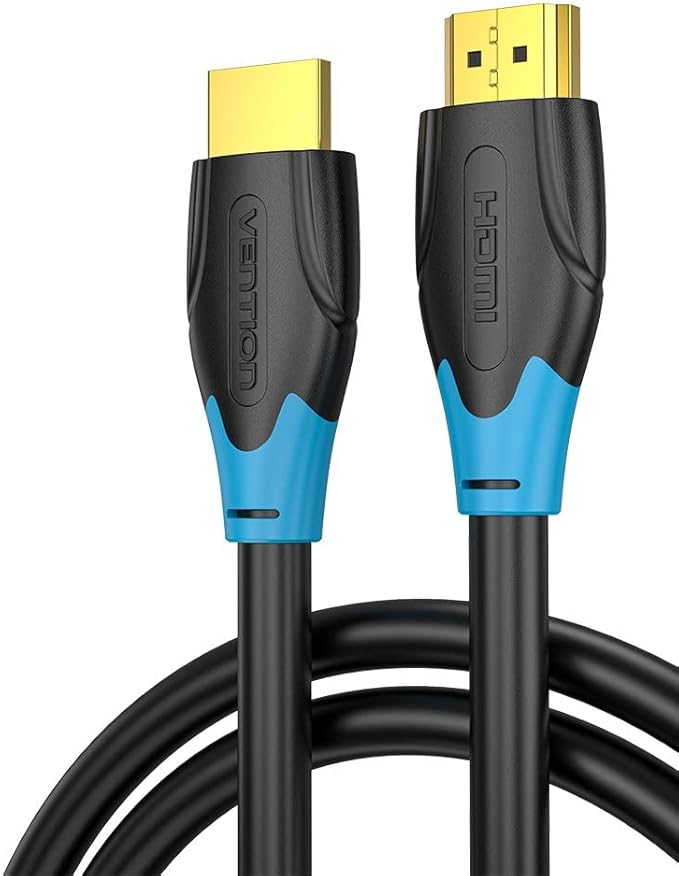
使用しているHDMIケーブルがHDCPに対応しているか確認しましょう。
古いケーブルや品質の低いケーブルは、HDCP信号を正しく伝送できないことがあります。
必要であれば、HDCP対応の新しいHDMIケーブルに交換することを検討してください。
HDMIケーブルは、映像や音声だけでなく、HDCPのような著作権保護信号も伝送する役割を担っています。
そのため、HDCPに未対応のケーブルを使用していると、たとえ接続機器がHDCPに対応していても、コンテンツの再生がブロックされてしまいます。
特に、高解像度(4Kなど)や高リフレッシュレートのコンテンツを再生する場合、より高品質な信号伝送が求められるため、HDCP対応のHDMIケーブルの中でも、帯域幅の広い(例:HDMI2.0規格対応など)ケーブルを選ぶことが推奨されます。
ケーブルが長すぎたり、無理に曲げたり、強い力が加わったりすることで、内部の配線が損傷し、HDCP信号の伝送に支障をきたすこともあります。
定期的にケーブルの状態を確認し、被覆の破れやコネクタ部分の破損がないかチェックすることも大切です。
購入する際には、製品パッケージや説明書に「HDCP対応」の表記があるかを確認してください。
「HighSpeed」や「Premium High Speed」、「Ultra HighSpeed」といった規格名だけでなく、HDCPへの対応が明記されているものが望ましいです。
一般的に、信頼できるメーカーの製品を選ぶことも、品質を保証する上で重要となります。
もし、現在使用しているHDMIケーブルが不明な場合や、長年使用している場合は、一度HDCP対応を明記した新しいケーブルに交換してみる価値は十分にあります。
ケーブルの交換だけでHDCPエラーが解消されるケースは少なくありません。
この解決策は、AppleTVだけでなく、SteamVRやその他のHDMI接続を必要とするデバイスでも有効な基本的な対策の一つです。
HDCP対応HDMIケーブルは、デジタルコンテンツを安全かつ高品質に楽しむための、見過ごせない重要な要素なのです。
SteamVRでHDCPエラーが発生!ゲームプレイを阻む原因と対策
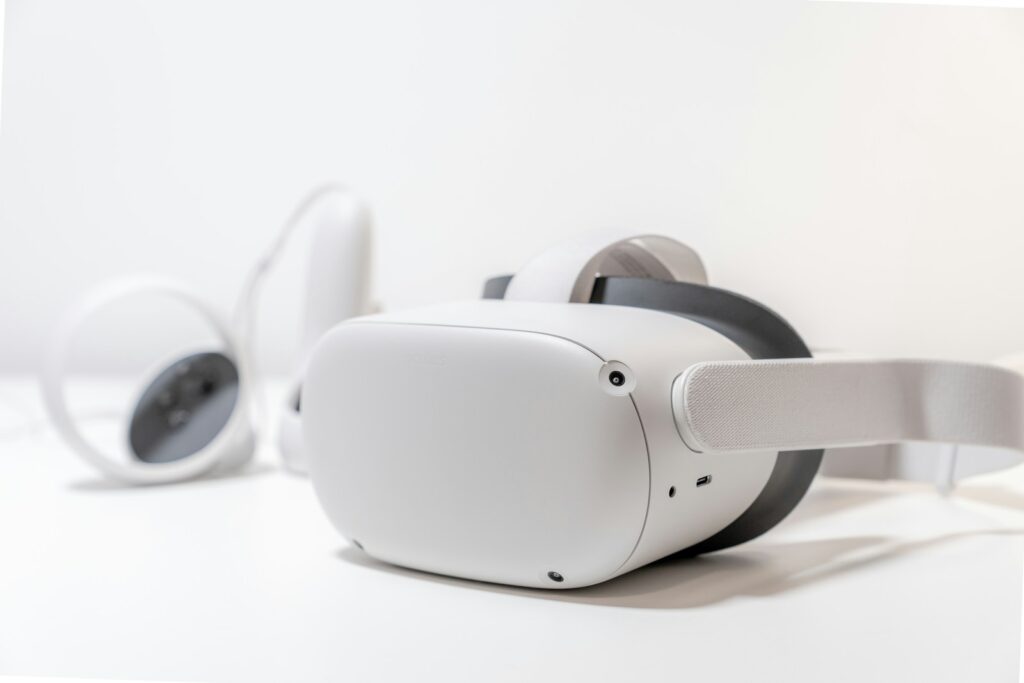
VR機器とPCの接続
SteamVRをプレイする際、VRヘッドセットとPCを接続するHDMIケーブルや、PCのグラフィックボードがHDCPに対応している必要があります。
特に、複数のディスプレイを接続している場合や、キャプチャーボードを介している場合に問題が発生することがあります。
VRヘッドセットは、PCから送られてくる映像信号を直接受け取るため、PC側のグラフィックボード、HDMIケーブル、そしてVRヘッドセット自体のHDCP対応状況がすべて満たされている必要があります。
グラフィックボードのHDMI出力端子がHDCPに対応しているか、また、VRヘッドセットの接続インターフェースがHDCP信号を正しく処理できるかが重要です。
さらに、PCに複数のディスプレイ(モニター)が接続されている場合、それらのディスプレイのうち一つでもHDCPに非対応であったり、HDCP信号を遮断したりする設定になっていたりすると、システム全体でHDCPエラーが発生し、SteamVRなどのコンテンツが起動しなくなることがあります。
これは、PCがHDCP保護を必要とするコンテンツを再生しようとする際に、接続されているすべての出力デバイスがHDCP認証をパスする必要があると判断するためです。
キャプチャーボードをPCに接続している場合も注意が必要です。
キャプチャーボードによっては、HDCP信号をそのまま通過させられない、あるいはHDCP信号を解除してしまう仕様になっているものがあります。
もしキャプチャーボードを介してVR映像をPCに取り込もうとしている場合、そのキャプチャーボードがHDCP信号を正しく扱えないと、SteamVRでエラーが発生する原因となり得ます。
VR環境では、高解像度・高フレームレートの映像伝送が不可欠であり、HDCPはそのための著作権保護として機能します。
そのため、PCのグラフィック設定や、接続されている各デバイスのHDCP対応状況を個別に確認し、問題のある箇所を特定することが不可欠です。
PCのディスプレイ設定で、VRヘッドセット以外のディスプレイのHDCP設定を確認したり、一時的に無効にしたりするなどの対処法も考えられます。
SteamVRでHDCPエラーに遭遇した場合、VR機器とPC間の接続経路全体をHDCPの観点から見直すことが、問題解決への鍵となります。
全ての構成要素がHDCPに準拠していることを確認することが、スムーズなVR体験の前提条件となります。
グラフィックドライバーの更新
PCのグラフィックドライバーが最新でない場合、HDCP関連の不具合が発生することがあります。
NVIDIAやAMDなどの公式サイトから最新のドライバーをダウンロードしてインストールし、問題を解決できるか確認してください。
グラフィックドライバーは、PCのグラフィックボードがOSやアプリケーションと正しく連携するためのソフトウェアであり、HDCPのような著作権保護技術の処理にも深く関わっています。
古いバージョンのドライバーには、HDCPに関するバグや互換性の問題が含まれている可能性があり、それが原因でHDCPエラーが発生することがあります。
特に、新しいバージョンのHDCP規格に対応するためには、最新のドライバーが必要となる場合が多いです。
NVIDIAGeForce、AMDRadeonなどの主要なグラフィックボードメーカーは、定期的にドライバーのアップデートをリリースしており、その中にはパフォーマンスの向上だけでなく、バグ修正や互換性の改善も含まれています。
グラフィックドライバーの更新手順は、一般的に以下の通りです。
1.使用しているグラフィックボードのメーカー(NVIDIA、AMDなど)の公式サイトにアクセスします。
2.サポートまたはドライバーダウンロードのセクションを探します。
3.お使いのグラフィックボードのモデルとOSのバージョンを選択し、最新のドライバーをダウンロードします。
4.ダウンロードしたインストーラーを実行し、画面の指示に従ってインストールを進めます。
インストール時には、「クリーンインストール」を選択すると、古いドライバー設定を完全に削除してから新しいドライバーをインストールできるため、より確実な解決が期待できます。
ドライバーの更新後、PCを再起動し、SteamVRなどのアプリケーションを再度起動して、HDCPエラーが解消されたか確認してください。
もし最新ドライバーでも問題が解決しない場合は、一時的に一つ前の安定バージョンに戻してみる、あるいは異なるバージョンのドライバーを試してみることも検討に値します。
グラフィックドライバーは、PCの映像出力全般に影響を与えるため、最新の状態に保つことは、HDCPエラーの予防策としても非常に有効です。
この対策は、SteamVRだけでなく、他のHDMI接続を伴うコンテンツ視聴やゲームプレイでも同様に効果を発揮する可能性があります。
定期的なグラフィックドライバーの更新は、PCの安定動作と最新技術への対応のために、推奨されるメンテナンス項目の一つです。
HDMI HDCPエラーを解決するための実践的な対策
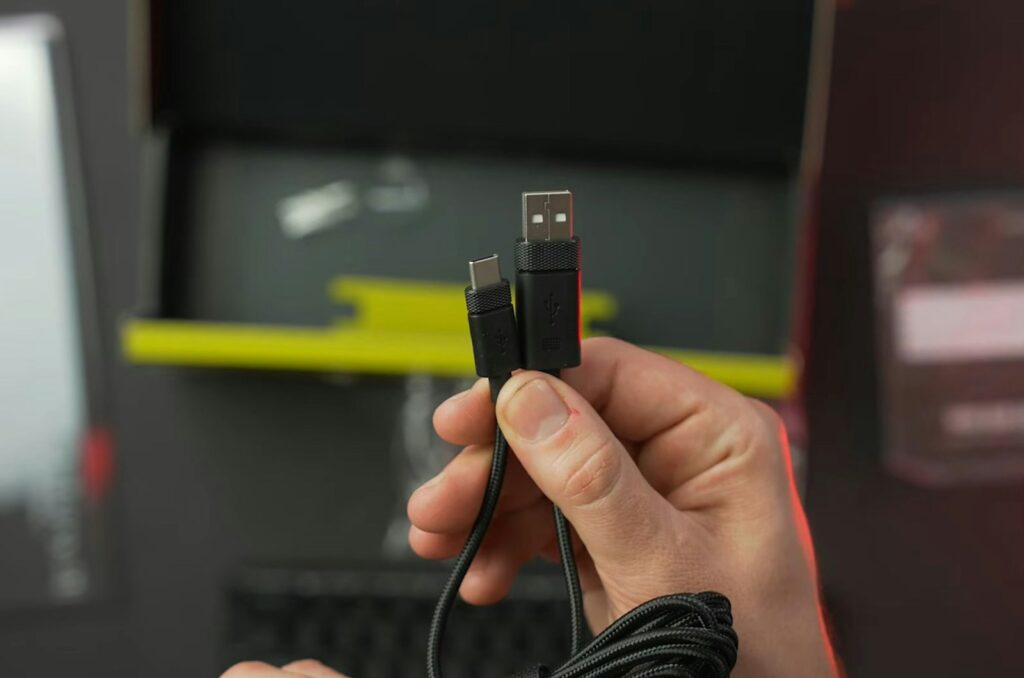
機器の再起動とケーブルの抜き差し
最も基本的な対処法ですが、接続されているすべての機器(テレビ、AppleTV、PC、VRヘッドセットなど)の電源を一度切り、HDMIケーブルを抜き差ししてから再度起動してみてください。
一時的なソフトウェアの不具合が解消されることがあります。
これは「電源オフ・オン」または「パワーサイクル」と呼ばれる、あらゆる電子機器のトラブルシューティングにおける最初のステップです。
HDCP認証は、機器間の通信によって成立しますが、この通信プロセス中に一時的なデータのエラーや、ソフトウェアのフリーズが発生することがあります。
機器の電源を完全に落とし、数秒から数十秒待ってから再度電源を入れることで、これらの一時的な不具合がリセットされ、正常な通信が再確立される可能性が高まります。
HDMIケーブルの抜き差しも同様に重要です。
ケーブルが接続されているポートにホコリが溜まっていたり、コネクタ部分がわずかに緩んでいたりすると、信号の伝送が不安定になることがあります。
ケーブルを一度完全に抜き、コネクタ部分に異常がないか目視で確認し、再度しっかりと奥まで差し込むことで、接触不良が解消されることがあります。
この際、接続されているすべての機器の電源がオフになっていることを確認してから作業を行ってください。
順番としては、まず全ての機器の電源を切り、HDMIケーブルを抜きます。
次に、各機器の電源コードもコンセントから抜くことが推奨されます。
数分間放置した後、HDMIケーブルを再度接続し、機器の電源を順番に入れます。
一般的には、ソース機器(AppleTV、PCなど)から順番に電源を入れていくと良いとされています。
このシンプルな手順で、多くのHDCPエラーが解消されることがあります。
複雑な設定や高価な部品交換を行う前に、まずこの基本的な対処法を試すことが、時間とコストの節約につながります。
この方法は、AppleTVでの視聴、SteamVRでのゲームプレイ、またはその他のHDMI接続を必要とするあらゆる状況で有効です。
トラブルシューティングの第一歩として、必ず試しておきたい基本的ながら効果的な方法です。
HDCP対応機器への交換
テレビ、モニター、AVアンプ、HDMIケーブルなどがHDCPに対応しているか確認し、必要であれば対応製品への交換を検討します。
特に古い機器を使用している場合は、最新のHDCP規格に対応した製品への買い替えが効果的です。
HDCPエラーの根本的な原因が、接続されている機器やケーブルのHDCP非対応にある場合、最も確実な解決策は、HDCPに対応した製品に交換することです。
まず、現在使用しているテレビ、PCモニター、AVアンプ、サウンドバー、レコーダー、ストリーミングデバイス(AppleTV、Fire TVStickなど)、そしてHDMIケーブルなどが、どのバージョンのHDCPに対応しているかを確認する必要があります。
これらの情報は、製品の取扱説明書、メーカーの公式サイト、または製品本体のラベルなどで確認できます。
特に注意が必要なのは、数年前に購入した機器や、HDCPという規格があまり普及していなかった時期に製造された機器です。
これらの機器は、最新のHDCP規格(例:HDCP2.2やHDCP2.3)に対応していない可能性が高く、4Kコンテンツや最新のストリーミングサービスなどを楽しむ際に、HDCPエラーを引き起こす原因となります。
もし、接続機器がHDCPに対応していないことが判明した場合、その機器の買い替えを検討する必要があります。
例えば、テレビがHDCP2.2に対応していないのであれば、HDCP2.2に対応した新しいテレビへの買い替えが根本的な解決策となります。
HDMIケーブルも同様に、HDCP対応を明記した、信頼できるメーカーの製品に交換することが推奨されます。
特に、4KやHDRコンテンツを視聴する場合は、高帯域幅に対応したHDMIケーブル(例:HDMI2.0規格以上)を選ぶことが重要です。
AVアンプやサウンドバーを介している場合、それらの機器がHDCP信号を通過させる機能を持っているか、あるいは最新のHDCP規格に対応しているかを確認し、必要であればHDCPパススルー機能を持つ、または最新規格に対応したモデルへの買い替えを検討してください。
機器の交換はコストがかかりますが、HDCPエラーに頻繁に悩まされることなく、最新のコンテンツを快適に楽しむためには、最も確実で効果的な方法と言えるでしょう。
HDCP対応機器への投資は、将来的なコンテンツ視聴環境を保証するためにも有効な選択肢です。
HDMI分配器・切替器の利用
HDCP信号を無効化する機能を持つHDMI分配器や切替器を使用することで、エラーを回避できる場合があります。
ただし、コンテンツによっては視聴が制限される可能性もあるため、利用規約などを確認してください。
HDMI分配器や切替器の中には、HDCP信号を検知し、それを無効化(ダウンスケール)する機能を持つ製品が存在します。
これらの機器をソース機器(AppleTV、PCなど)と表示機器(テレビ、モニターなど)の間に設置することで、HDCP保護がかかっていない状態を作り出し、HDCPエラーを回避できることがあります。
これは、特に古いテレビやプロジェクターなど、HDCPに非対応の機器でコンテンツを視聴したい場合に有効な手段となり得ます。
HDCP解除機能付きの分配器・切替器を使用することで、本来であれば視聴できないはずのコンテンツが再生できるようになる可能性があります。
しかし、この方法には注意が必要です。
まず、このような機能を持つ分配器・切替器の使用は、コンテンツ提供者の利用規約に違反する可能性があります。
著作権保護技術を意図的に回避する行為とみなされ、コンテンツの利用が制限されたり、アカウントが停止されたりするリスクもゼロではありません。
また、すべてのコンテンツでこの方法が有効とは限りません。
一部のストリーミングサービスやコンテンツでは、より高度なコピープロテクションが施されており、単純なHDCP解除機能では回避できない場合もあります。
さらに、HDCP信号を無効化することで、映像の解像度が低下したり、画質が劣化したりする可能性も考慮する必要があります。
例えば、4Kコンテンツが本来の画質で表示されず、フルHD(1080p)にダウンスケールされてしまうといったケースです。
そのため、HDMI分配器・切替器を利用する際は、その製品がHDCP解除機能を持っていることを確認するだけでなく、利用規約や潜在的なリスクについても十分に理解した上で、自己責任において使用することが求められます。
あくまでも、他の手段でHDCPエラーが解決できない場合の最終手段、あるいは特定の環境下での限定的な利用に留めるのが賢明と言えるでしょう。
この方法は、技術的な解決策の一つではありますが、倫理的・法的な側面も考慮に入れるべき重要な点です。
まとめ:HDCPエラーを乗り越えて、デジタルコンテンツを最大限に楽しむ
HDMIHDCPエラーは、著作権保護技術に起因するもので、接続機器の互換性や設定に問題がある場合に発生します。
AppleTVでのDisney+視聴やSteamVRでのゲームプレイ中にこのエラーに遭遇した場合でも、本記事で紹介した原因の特定と対策を試すことで、多くの場合解決できます。
機器の再起動、ケーブルの確認・交換、ドライバーの更新、そして必要に応じたHDCP対応機器への買い替えなどを検討し、快適なエンターテイメント体験を取り戻しましょう。
HDCPエラーは、デジタルコンテンツを楽しむ上で、時には避けられない問題ですが、その原因を理解し、適切な対策を講じることで、多くの場合、解決の糸口を見つけることができます。
今回解説したように、HDCPエラーの原因は多岐にわたりますが、まずは基本的な機器の再起動やケーブルの接続確認から始め、それでも解決しない場合は、接続機器のHDCP対応状況の確認、グラフィックドライバーの更新、そして最終的にはHDCP対応機器への交換や、場合によってはHDMI分配器・切替器の利用といった、より専門的な対策へと進むのが効果的です。
特に、AppleTVでのストリーミング視聴や、SteamVRでの本格的なVRゲーム体験など、高画質・高音質が求められる環境では、HDCPへの対応が不可欠となります。
これらのエラーに遭遇した際には、慌てずに一つずつ原因を切り分け、本記事で提供した情報を参考に、ご自身の環境に合った解決策を見つけてください。
HDCPエラーを克服し、お気に入りの映画やドラマ、そして臨場感あふれるVRゲームを、ストレスなく存分に楽しんでいただけることを願っています。
デジタルコンテンツの世界は日々進化しており、それに伴い、著作権保護技術も高度化しています。
最新のコンテンツを最大限に楽しむためには、常に機器の互換性やソフトウェアのアップデートに注意を払い、最新の情報にアップデートしていくことが重要です。
HDCPエラーは、これらの技術的な側面を理解する良い機会でもあります。
この知識を活かして、これからも快適なデジタルライフを送りましょう。
コメント