

ゲームプレイをより快適にするためのHDMI設定は、画質や遅延に大きく影響します。本記事では、特にHDMIゲーム設定に焦点を当て、高画質・低遅延を実現するための具体的な方法を解説します。AVerMediaの「LiveGamer EXTREME 2 (GC550PLUS)」のようなキャプチャーデバイスを活用した設定方法や、PC、PS5、Switchなどのゲーム機ごとの設定ポイント、さらに配信画面のカスタマイズについても掘り下げていきます。
HDMIゲーム設定の基本:高画質・低遅延の重要性
なぜHDMI設定が重要なのか?
ゲーム機やPCからディスプレイ、キャプチャーボードへ映像信号を伝送するHDMIケーブルの設定は、ゲーム体験の質を大きく左右します。特に、高画質で滑らかな映像を表示するためには、適切な設定が不可欠です。遅延(ラグ)を最小限に抑えることで、シビアな操作が求められるゲームでも快適にプレイできるようになります。
HDMI接続は、現代のゲーム環境において最も標準的な映像・音声伝送方法となっています。この接続方法における設定を最適化することは、単に映像をきれいに表示するだけでなく、プレイヤーの反応速度に直結するゲームプレイの快適性に多大な影響を与えます。例えば、格闘ゲームやFPS(ファーストパーソン・シューター)といったジャンルでは、わずかな遅延が勝敗を分けることも少なくありません。
敵の攻撃を正確に回避したり、相手よりも早く正確にエイムを定めたりするには、プレイヤーの入力が画面に反映されるまでの時間、すなわち遅延を極力減らす必要があります。高画質化が進む現代のゲームでは、4K解像度やHDR(ハイダイナミックレンジ)といった技術が標準的に採用されています。これらの技術を最大限に活かすためには、HDMIケーブルの帯域幅や、接続機器(テレビ、モニター、ゲーム機、キャプチャーボード)の対応規格を理解し、適切に設定することが求められます。
また、キャプチャーボードを使用してゲームプレイを録画・配信する場合、ゲーム機からの映像信号がキャプチャーボードを経由してモニターに表示されるため、遅延が発生しやすくなる傾向があります。これを防ぐためには、キャプチャーボードのパススルー機能や、ゲーム機本体の映像出力設定、そしてキャプチャーボードの設定を連携させて最適化することが重要となります。高画質設定を追求することは、ゲームの世界観をより深く没入させてくれますが、その一方で遅延が増加するリスクも伴います。
このトレードオフを理解し、ご自身のプレイするゲームジャンルや環境に合わせて、画質と遅延のバランスが取れた最適なHDMI設定を見つけることが、快適なゲーム体験を実現するための第一歩となるのです。適切なHDMI設定を行うことで、ゲーム本来の楽しさを最大限に引き出し、より没入感のあるプレイが可能となります。この設定を疎かにしてしまうと、せっかくの高性能なゲーム機やモニターを十分に活用できず、本来得られるはずの感動や興奮を損なってしまう可能性さえあります。
そのため、HDMI設定の重要性を理解し、日頃から意識して見直すことが、ゲームプレイヤーにとって非常に有益であると言えるでしょう。
「Live Gamer EXTREME 2 (GC550 PLUS)」での活用
AVerMediaの「Live Gamer EXTREME 2 (GC550PLUS)」は、4K/60fpsのパススルー出力と1080p/60fpsの録画・配信機能を両立する高性能キャプチャーデバイスです。このデバイスをHDMI接続することで、ゲーム機からの映像を遅延なくモニターに表示しつつ、高品質な録画・配信が可能になります。専用ソフトウェア「RECentral」を使えば、配信画面のカスタマイズも容易です。
GC550PLUSは、その名の通り、前モデルから性能を大幅に向上させ、より多くのゲーマーのニーズに応えるべく開発されました。特に注目すべきは、4K解像度でのパススルー出力に対応している点です。これは、4K対応のゲーム機(例:PlayStation5やXbox SeriesX)でプレイする際に、4Kの高画質をそのままのクオリティでモニターに映し出すことができるということです。
つまり、プレイヤーはゲーム本来の美しい映像を一切劣化させることなく楽しむことができます。同時に、このデバイスは1080p/60fpsでの高品質な録画・配信も可能です。これにより、高画質でゲームをプレイしながら、そのプレイ内容を鮮明な映像で記録したり、ライブ配信プラットフォームを通じて世界中の視聴者と共有したりすることが可能になります。
GC550PLUSの活用方法は多岐にわたります。例えば、プロのeスポーツプレイヤーや、ゲーム実況者にとっては、自身のプレイを最高の画質で配信し、視聴者に臨場感あふれる体験を提供するための強力なツールとなります。また、ゲームの攻略動画を作成したいユーザーにとっても、高画質で録画できる機能は非常に魅力的です。
さらに、GC550PLUSは付属の専用ソフトウェア「RECentral」との連携もスムーズです。RECentralを使用することで、ゲーム映像に加えて、ウェブカメラからの映像、マイク音声、ゲーム内テロップ、さらにはカスタムロゴなどを自由に配置・編集し、オリジナリティあふれる配信画面を作成することができます。これにより、単なるゲームプレイの映像だけでなく、視聴者を引きつけるエンターテイメント性の高いコンテンツを作り出すことが可能になります。
GC550PLUSは、HDMI接続による映像伝送の安定性も高く評価されています。高品質な素材と設計により、長時間のプレイや配信でも安定した動作を実現します。このデバイスを導入することで、ゲームプレイヤーは、高画質・低遅延という理想的な環境でゲームをプレイできるだけでなく、その魅力を最大限に伝えられる高品質なコンテンツ制作まで一貫して行うことが可能になるのです。
GC550PLUSは、ゲーム体験の向上と配信活動の質の向上を同時に実現したいと考えるすべてのゲーマーにとって、非常に価値のあるデバイスと言えるでしょう。
ゲーム機別!HDMI出力設定のポイント
PlayStation 5 (PS5) の設定
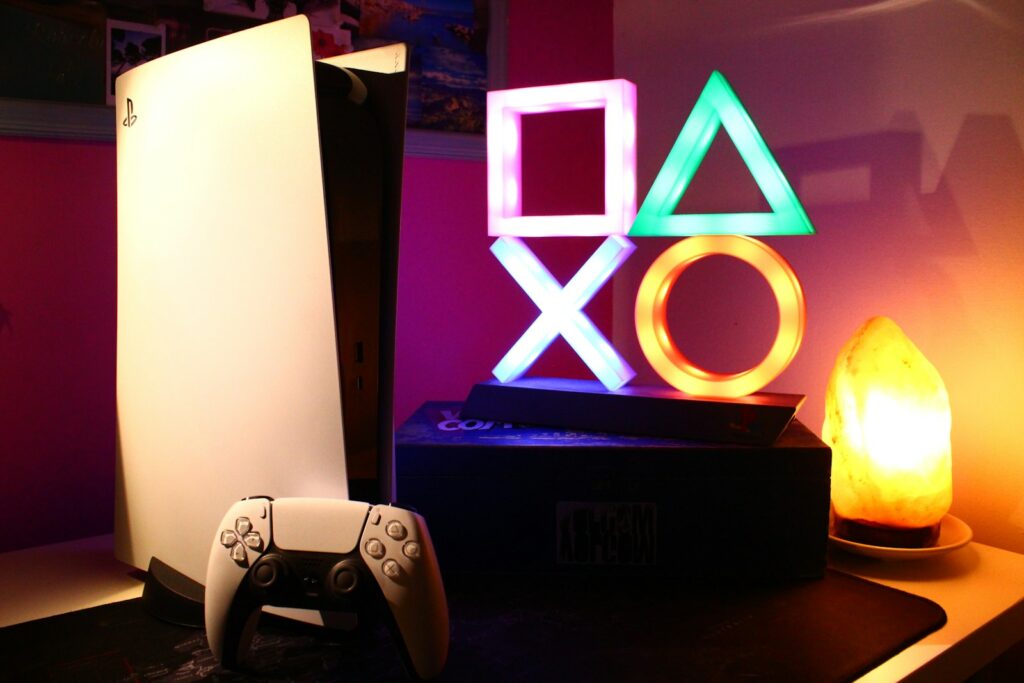
PS5では、「設定」メニューから「映像と音声」を選び、「映像出力」項目で解像度やHDRの設定を行います。特に、4K/120Hz出力に対応しているテレビやモニターを使用している場合は、HDMI2.1規格に対応したケーブルを使用し、設定を有効にすることで、より高精細で滑らかな映像を楽しめます。キャプチャーボードを使用する場合は、パススルー出力の設定も確認しましょう。
PlayStation5は、最新のゲーム体験を提供する高性能なゲーム機であり、その映像出力設定は画質とパフォーマンスに大きく影響します。まず、PS5のホーム画面から「設定」アイコンを選択し、「映像と音声」メニューに進みます。ここで、「映像出力」を選択すると、解像度、HDR、120Hz出力、VRR(可変リフレッシュレート)などの詳細な設定項目が表示されます。
解像度については、「自動」設定が基本ですが、お使いのテレビやモニターのネイティブ解像度に合わせて手動で設定することも可能です。4K解像度でプレイしたい場合は、必ず4K出力に対応したテレビやモニターと、HDMI2.0規格以上のケーブル(理想はHDMI2.1)を使用してください。特に、60fpsを超える高フレームレートでのプレイを目指す場合は、120Hz出力に対応したディスプレイと、HDMI2.1ケーブルが必須となります。
PS5側で「120Hz出力」を「自動」または「オン」に設定し、ディスプレイ側でも同様の設定を行うことで、驚くほど滑らかな映像体験が得られます。HDR(ハイダイナミックレンジ)は、映像の明るさやコントラストの表現力を高め、よりリアルで鮮やかな色彩を実現する技術です。HDR対応のディスプレイを使用している場合は、PS5側で「HDR」を「自動」または「常にオン」に設定することで、対応ゲームでその効果を最大限に享受できます。
ただし、HDR設定がオンになっていると、キャプチャーボードの対応状況によっては、映像の色味が崩れたり、録画・配信ができなくなったりする場合があります。このため、キャプチャーボードを使用する際は、その製品がPS5のHDR出力に対応しているか事前に確認し、必要であればHDR設定をオフにするか、キャプチャーボード側の設定で調整する必要があります。また、キャプチャーボードによっては、PS5の「パススルー出力」設定を有効にする必要がある場合もあります。
これは、ゲーム機からの映像信号をキャプチャーボードを経由せずに直接モニターに出力するための機能で、遅延を最小限に抑えるために重要です。PS5の「設定」>「画面と映像」>「映像出力」>「パススルー」の項目で設定できます。これらの設定を総合的に確認・調整することで、PS5のポテンシャルを最大限に引き出し、高画質かつ低遅延なゲームプレイと、高品質な録画・配信を実現することが可能になります。
Nintendo Switch の設定
SwitchのHDMI設定は、「本体設定」>「テレビ設定」から行います。「TVの解像度」を「自動」または「1080p」に設定するのが一般的です。ドックとテレビ、そして必要であればキャプチャーボードを正しく接続することが重要です。
SwitchLiteは外部出力に対応していないため、この設定は適用されません。NintendoSwitchは、携帯モード、テーブルモード、TVモードと多様なプレイスタイルに対応していますが、TVモードでプレイする際にはHDMI接続が不可欠です。Switch本体の設定メニューから、「本体設定」を選択し、次に「テレビ設定」を選びます。
ここで、「TVの解像度」という項目があります。この設定は、Switchがテレビに送信する映像の解像度を決定します。一般的には「自動」に設定しておくことで、Switchが接続されているテレビの解像度を検知し、最適な解像度で出力してくれます。
しかし、テレビとの相性や、キャプチャーボードを介して接続する場合などに、まれに映像が正常に表示されない、あるいは意図しない解像度になってしまうことがあります。そのような場合は、「TVの解像度」を「1080p」や「720p」などに手動で固定してみることで、問題が解消する場合があります。Switchのネイティブ解像度は720pですが、ドックを介してテレビに出力する際は、多くのテレビで1080pまで対応しています。
キャプチャーボードを使用する際も、Switch本体の解像度設定が重要になります。GC550PLUSのようなキャプチャーボードは、通常1080p/60fpsの録画・配信に対応していますが、Switch本体からの入力信号がそれを上回る、または下回る場合、正常に処理できない可能性があります。そのため、キャプチャーボードを使用する際は、Switch本体の「TVの解像度」をキャプチャーボードの対応解像度に合わせるのが基本となります。
多くの場合は1080pに設定するのが推奨されます。また、ドックとテレビ、そしてキャプチャーボードの接続順序や、使用するHDMIケーブルの品質も安定した映像伝送に影響を与えることがあります。可能な限り、Switch本体に付属している、またはそれに準ずる品質のHDMIケーブルを使用し、接続が確実に行われているかを確認することが大切です。
なお、NintendoSwitchLiteは、本体にHDMI出力端子がなく、外部ディスプレイへの映像出力に対応していません。そのため、今回解説したTVモードでのHDMI設定は、通常のNintendoSwitch(有機ELモデル含む)およびNintendo SwitchLite以外のモデルに適用されるものとなります。これらの設定を適切に行うことで、Switchならではのゲーム体験をテレビの大画面で、または録画・配信を通じてより多くの人と共有することが可能になります。
PCゲームにおけるHDMI設定
PCでは、グラフィックボードのドライバ設定や、Windowsのディスプレイ設定から解像度やリフレッシュレートを変更します。ゲーム内のグラフィック設定も重要ですが、HDMI出力の基本設定を最適化することで、より安定した映像出力が期待できます。特に、高リフレッシュレートモニターを使用する場合は、PC側の設定とモニターの設定が一致しているか確認しましょう。
PCでゲームをプレイする場合、HDMI出力の設定は、WindowsOSのシステム設定と、各グラフィックボード(NVIDIA GeForceやAMDRadeonなど)の専用ドライバ設定、そしてゲームソフト自体のグラフィック設定が連携して機能します。まず、Windowsのディスプレイ設定を確認しましょう。デスクトップ上で右クリックし、「ディスプレイ設定」を選択すると、接続されているモニターの情報や、解像度、リフレッシュレートなどの設定項目が表示されます。
ここで、お使いのモニターが対応する最大解像度とリフレッシュレートが正しく表示され、選択されているかを確認します。特に、高リフレッシュレートモニター(120Hz、144Hzなど)を使用している場合は、この設定が非常に重要です。次に、グラフィックボードのドライバ設定を確認します。
NVIDIAコントロールパネルやAMDRadeonSoftwareといった専用アプリケーションを開き、「ディスプレイ」や「画面」関連の設定項目を確認します。ここでは、Windowsの設定よりも詳細な調整が可能で、例えば、カスタム解像度やリフレッシュレートを設定したり、RGB信号の範囲(フルレンジまたはリミテッドレンジ)を調整したりすることができます。
HDMI接続の場合、RGB信号の範囲を「フル」に設定することで、より広い色域と豊かな色彩表現が可能になりますが、テレビによっては「リミテッド」にしないと黒が潰れたり白が飛んだりすることがあります。キャプチャーボードを使用してPCゲームの画面を録画・配信する場合、PC本体からのHDMI出力設定がキャプチャーボードの入力仕様と一致していることが重要になります。
例えば、キャプチャーボードが1080p/60fpsまでしか対応していないのに、PC側で4K/120Hz出力にしてしまうと、正常に映像を取り込めない可能性があります。また、PCゲームのパフォーマンスを最大限に引き出すためには、ゲーム内のグラフィック設定も最適化する必要があります。しかし、その前提として、PC本体からのHDMI出力設定が安定していることが重要です。
高リフレッシュレートモニターを使用する際は、PC側の設定、モニター側の設定、そしてゲーム内のフレームレート制限設定などがすべて同期しているかを確認することで、カクつきのない滑らかな映像体験が得られます。これらのPCにおけるHDMI設定は、使用するハードウェアの組み合わせによって最適な設定が異なる場合があります。トラブルシューティングの基本としては、まずドライバを最新の状態に更新し、その後、Windowsの設定、グラフィックボードの設定、ゲーム内の設定、といった順序で確認・調整していくのが一般的です。
安定したPCゲーム環境を構築するためには、これらのHDMI出力設定を疎かにしないことが肝要です。
遅延を減らすためのHDMI設定
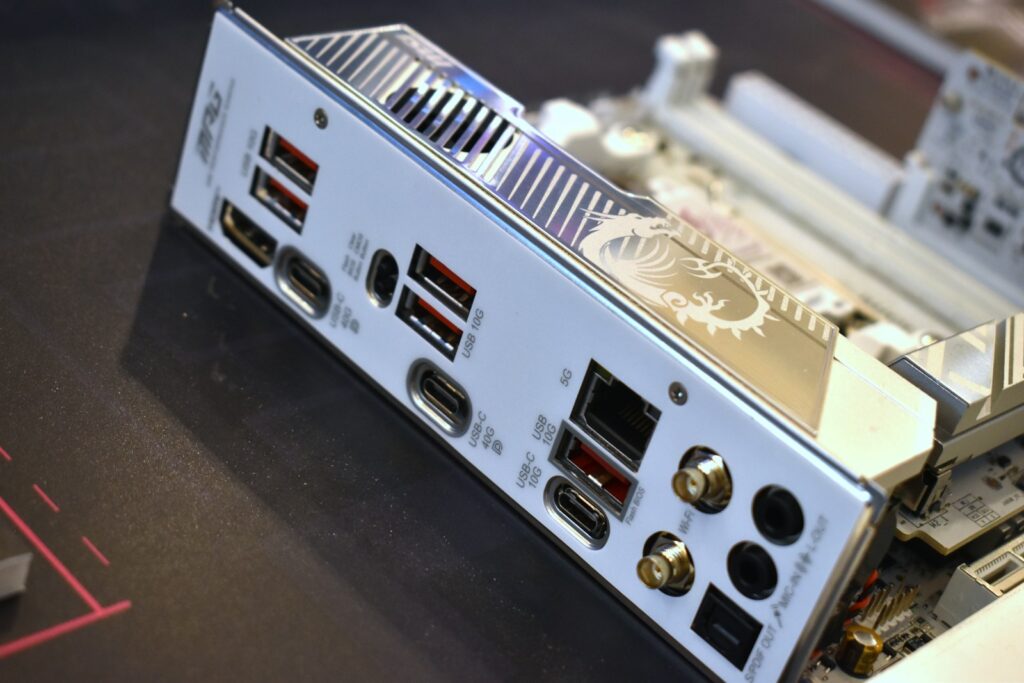
ゲームモードの活用
多くのテレビやモニターには、ゲームプレイに特化した「ゲームモード」が搭載されています。ゲームモードを有効にすることで、映像処理にかかる遅延が軽減され、よりダイレクトな操作感を得られます。HDMI接続時にこのモードが自動でONになる設定や、手動で切り替える設定を確認しましょう。
テレビやモニターは、映画鑑賞やテレビ番組視聴など、様々な用途で利用されるため、映像をより美しく見せるために様々な画像処理を行っています。これらの画像処理は、映像の遅延(ラグ)を発生させる主な原因の一つです。例えば、動きの滑らかさを向上させるための補間処理や、ノイズリダクション、コントラストや彩度の自動調整など、これらの高度な映像処理は、映像信号がディスプレイに表示されるまでの時間をわずかに、しかし確実に増加させます。
ゲームプレイにおいては、このわずかな遅延がプレイヤーの操作性を大きく損なうことがあります。特に、アクションゲーム、格闘ゲーム、FPSなどのシビアなタイミングが要求されるジャンルでは、プレイヤーの入力から画面上のキャラクターの動作に反映されるまでの遅延が、プレイの快適性やパフォーマンスに直結します。そこで多くのテレビやモニターには、このゲームプレイにおける遅延を最小限に抑えるために設計された「ゲームモード」が搭載されています。
ゲームモードを有効にすると、テレビやモニターは、上記のような多くの画像処理機能をオフにするか、最小限に留めるようになります。これにより、映像信号がディスプレイに到達してから表示されるまでの時間が大幅に短縮され、入力遅延が劇的に改善されます。多くの場合、HDMIケーブルを接続し、ゲーム機やPCから映像信号が入力されると、テレビやモニターが自動的に「ゲームモード」を検知して有効にする機能が備わっています。
しかし、この自動検知機能がうまく働かない場合や、手動で設定したい場合は、テレビやモニターのメニュー画面から、「映像設定」や「詳細設定」などの項目を探し、「ゲームモード」またはそれに類する名称(例:「低遅延モード」「PCモード」など)を選択する必要があります。キャプチャーボードを使用している場合でも、モニター側のゲームモード設定は重要です。
キャプチャーボードのパススルー機能は、ゲーム機からの映像を遅延なくモニターに送るためのものですが、モニター側で不要な画像処理が行われていては、せっかくの低遅延伝送も効果が半減してしまいます。お使いのテレビやモニターにゲームモードが搭載されているか、搭載されている場合はその設定方法を、取扱説明書などで確認し、必ず有効にしてゲームをプレイすることをお勧めします。これにより、ゲーム本来のダイレクトな操作感を、よりダイナミックに体験できるようになるでしょう。
ケーブルとポートの確認
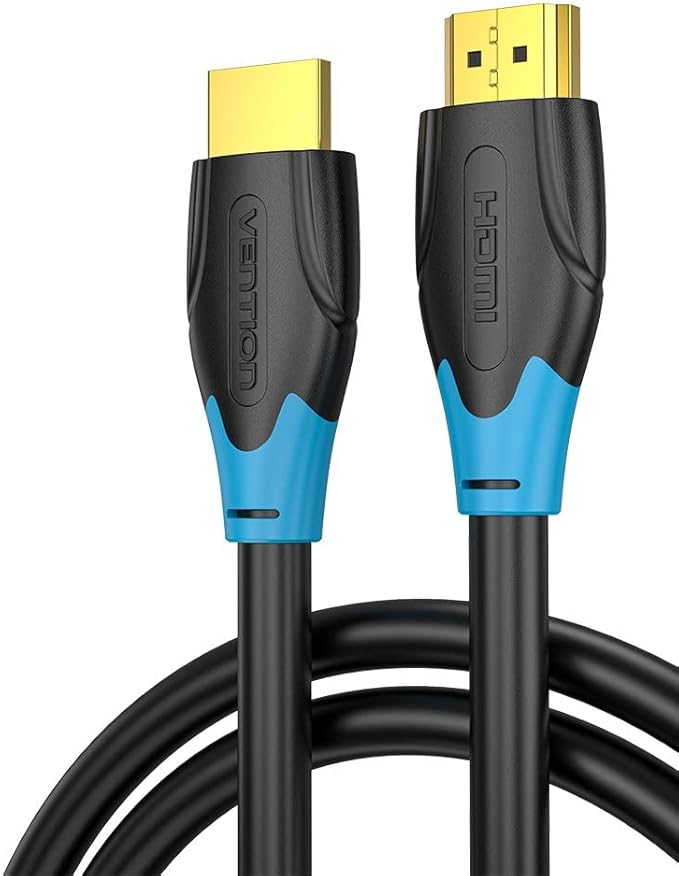
使用するHDMIケーブルが、必要な帯域幅(例:4K/60fpsなら18Gbps以上)に対応しているか確認してください。また、テレビやモニター、ゲーム機側のHDMIポートが、希望する映像規格(例:HDMI2.0,HDMI2.1)に対応しているかも重要です。キャプチャーボードの入力ポートと出力ポートも、仕様に合ったものを選びましょう。
HDMI接続において、ケーブルとポートの規格は、映像信号の伝送品質と速度に直接影響を与えます。特に、高解像度(4K、8K)や高フレームレート(60fps、120fps以上)、HDRといった、多くのデータ量を必要とする映像信号を扱う場合には、適切な規格のケーブルとポートの使用が不可欠です。HDMIケーブルには、その性能を示す「バージョン」と「帯域幅」があります。
現在、一般的に流通しているのはHDMI1.4、HDMI 2.0、HDMI 2.1といったバージョンです。HDMI1.4は、主に1080p/60fpsや4K/30fpsまでの解像度に対応しています。一方で、4K/60fpsやHDRといった、よりリッチな映像信号を伝送するには、最低でもHDMI2.0規格が必要となり、これは18Gbpsの帯域幅をサポートしています。
そして、PS5やXbox SeriesX/Sといった最新世代のゲーム機で4K/120fpsなどの超高解像度・高フレームレートプレイを実現するには、HDMI2.1規格が必須となります。HDMI2.1は、最大48Gbpsという広大な帯域幅を持ち、8K/60fpsや4K/120fpsといった映像信号を安定して伝送することができます。したがって、お使いのゲーム機やモニターが4K/60fpsに対応している場合は、少なくともHDMI2.0規格のケーブルとポートが必要です。
もし、4K/120fpsや、PS5の「フレームレート優先モード」などを最大限に活用したいのであれば、HDMI2.1規格のケーブルとポート(テレビ、ゲーム機ともに)が必須となります。「Premium Certified Cable」や「UltraHigh Speed HDMI Cable」といった認証マークが付いたケーブルを選ぶと、HDMI2.0や2.1の性能を確実に引き出せるため、安心です。また、テレビやモニター、ゲーム機本体だけでなく、キャプチャーボードにもHDMIポートが搭載されています。
キャプチャーボードの「入力ポート」と「出力ポート」(パススルーポート)の仕様も、使用するHDMIケーブルの規格と互換性があるか確認することが重要です。例えば、4K/60fpsパススルーに対応しているキャプチャーボードでも、入力側がHDMI2.0(18Gbps)までしか対応していない場合、いくらHDMI2.1ケーブルを使っても、その性能を活かすことはできません。これらのケーブルとポートの規格を正しく理解し、ご自身の環境に合ったものを選ぶことで、映像信号の劣化や遅延を防ぎ、最高のゲーム体験に近づけることができます。
安価なケーブルや規格の合わないポートの使用は、せっかくの高性能機器の性能を十分に引き出せないばかりか、予期せぬ映像トラブルの原因となることもあります。接続機器の仕様をよく確認し、適切なHDMIケーブルとポートを選択することが、快適なゲーム環境構築の鍵となります。
配信画面のカスタマイズと最適化
「RECentral」を使った画面編集
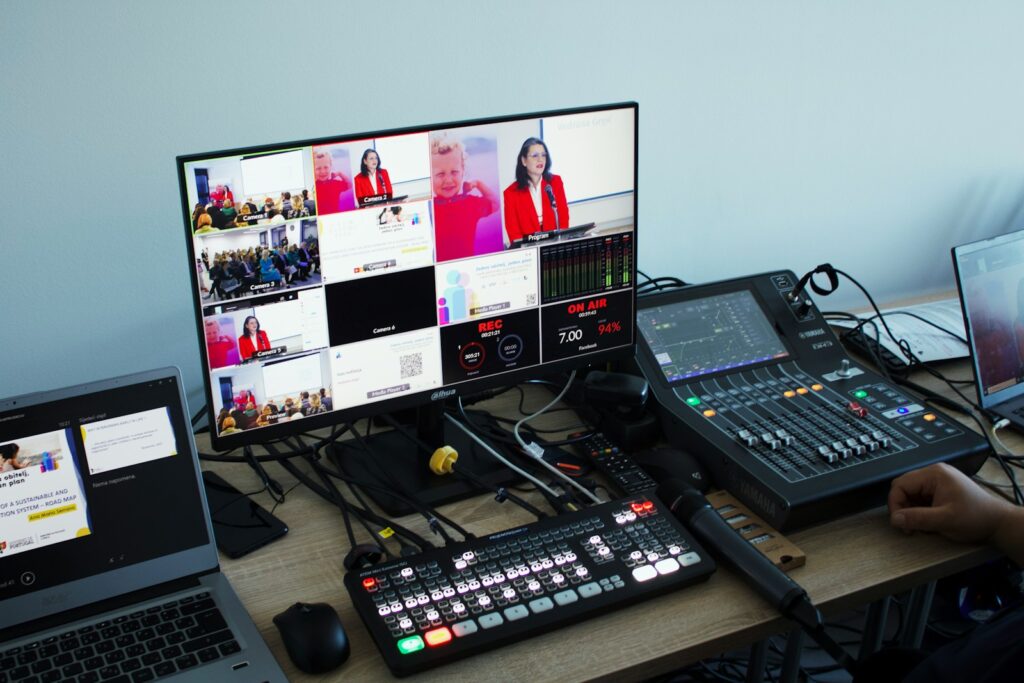
「Live Gamer EXTREME2(GC550PLUS)」に付属する「RECentral」ソフトウェアは、ゲーム映像だけでなく、ウェブカメラ映像やテロップ、ロゴなどを組み合わせて、オリジナルの配信画面を作成できます。カバー画像を自由にデザインして、あなただけの配信画面を演出することも可能です。これにより、視聴者にとって魅力的なコンテンツを提供できます。
「RECentral」は、AVerMedia製のキャプチャーデバイスを利用する際に、その機能を最大限に引き出すための強力なソフトウェアです。特に、ゲーム配信を行うユーザーにとって、単にゲーム映像を録画・配信するだけでなく、視聴者にとってより魅力的で、個性の光るコンテンツを作成するための多彩な機能を提供しています。このソフトウェアの最も特徴的な機能の一つが、「マルチレイヤー編集」です。
これにより、キャプチャーデバイスから取り込んだゲームプレイ映像をメインの画面とし、その上にウェブカメラからの自分の映像(顔出し配信など)や、あらかじめ作成しておいたテロップ(説明文やコメント)、そしてオリジナルのロゴやバナーなどの画像素材を、自由に重ね合わせて配置することができます。例えば、ゲーム画面の隅に自分のリアクション映像を小さく表示させたり、画面上部にゲームタイトルや配信のテーマを表示したり、画面下部にSNSアカウント情報やチャンネル登録を促すメッセージを表示させたりすることが可能です。
さらに、「RECentral」では、「カバー画像」機能も充実しています。カバー画像とは、配信が開始される前や、休憩中などに表示される待機画面のことです。このカバー画像を、ご自身のブランドイメージに合わせたデザインや、配信内容に合わせたイラストなどで装飾することで、視聴者に配信への期待感を抱かせたり、プロフェッショナルな印象を与えたりすることができます。
「RECentral」の編集機能は、直感的で分かりやすいインターフェースを採用しており、PC操作に慣れていない初心者の方でも、比較的容易に扱えるように工夫されています。画面レイアウトのプリセットも用意されているため、それらを活用して素早く配信画面を構築することもできますし、細かく調整したい場合は、各レイヤーのサイズ、位置、透明度などを自由にカスタマイズすることが可能です。
これにより、視聴者は、単にゲームをプレイしている映像を見るだけでなく、配信者自身の個性や、配信内容へのこだわりが伝わる、よりリッチでエンターテイメント性の高いコンテンツ体験を得ることができます。「RECentral」を活用して、ご自身のゲームプレイを、より魅力的な配信コンテンツへと昇華させましょう。配信画面のカスタマイズは、視聴者とのエンゲージメントを高める上でも非常に有効な手段となります。
まとめ:快適なゲーム体験のために
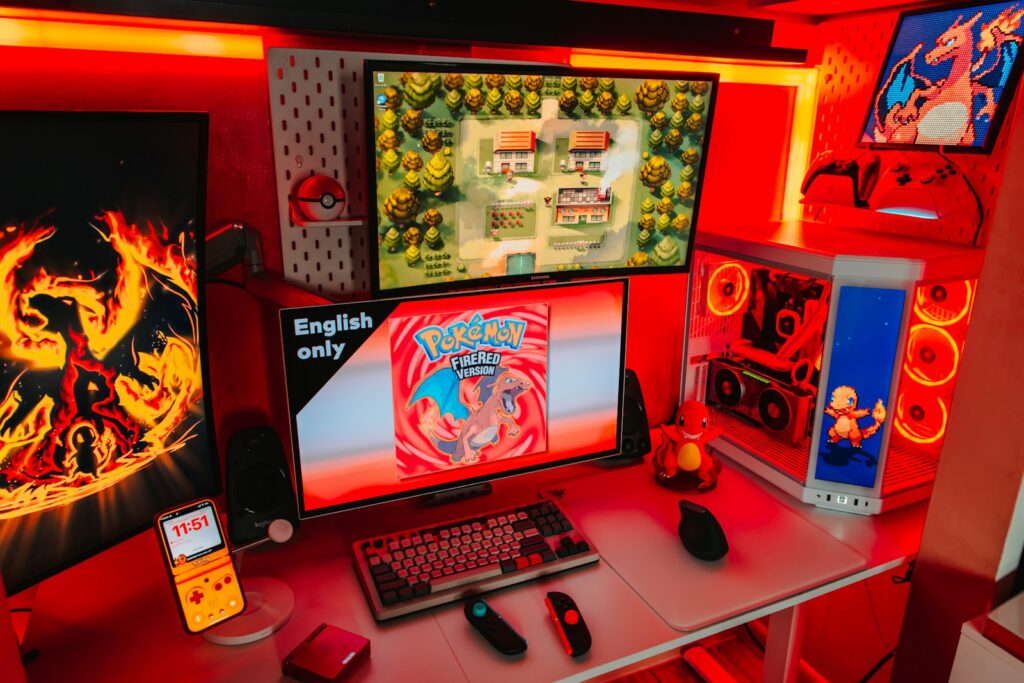
HDMIゲーム設定は、高画質・低遅延なゲームプレイを実現するための基本です。本記事で解説した各ゲーム機の設定ポイントや、遅延を減らすための対策、そして「LiveGamerEXTREME 2(GC550PLUS)」のようなデバイスを活用した配信画面のカスタマイズなどを参考に、ご自身の環境に最適な設定を見つけて、より快適なゲームライフや配信活動をお楽しみください。現代のゲーム環境において、HDMI接続は映像と音声を伝送する上で中心的な役割を担っています。
そのHDMI設定を最適化することは、単に映像をきれいに映すだけでなく、ゲームプレイの快適性、そしてゲーム実況や配信のクオリティにまで大きく影響します。本記事では、HDMIゲーム設定の重要性から始まり、各ゲーム機(PS5、NintendoSwitch、PC)ごとの具体的な設定ポイント、さらに遅延を最小限に抑えるための「ゲームモード」の活用や、ケーブル・ポートの選定について詳しく解説してきました。
また、AVerMediaの「LiveGamer EXTREME 2 (GC550PLUS)」のような高性能キャプチャーデバイスを使用することで、高画質・低遅延のゲームプレイを維持しながら、「RECentral」ソフトウェアを用いた高度な配信画面のカスタマイズが可能になることもご紹介しました。これらの知識を活かすことで、プレイヤーはゲーム本来の持つ美しいグラフィックを最大限に堪能し、入力遅延に悩まされることなく、より没入感のあるダイナミックなプレイを楽しむことができます。
さらに、ゲーム実況者や配信者にとっては、視聴者を引きつける魅力的な配信画面を作成し、自身のコンテンツの質を向上させるための強力な武器となります。重要なのは、ご自身の使用しているゲーム機、モニター、そしてキャプチャーデバイスの仕様を正確に把握し、それらの組み合わせに最適なHDMI設定を見つけることです。最新のゲーム機や高リフレッシュレートモニターを最大限に活用するためには、HDMI2.1規格への対応や、それに適したケーブルの選定が不可欠です。
また、テレビやモニターの「ゲームモード」を有効にすることは、遅延を軽減する上で最も手軽で効果的な方法の一つです。「LiveGamer EXTREME 2 (GC550PLUS)」のようなデバイスは、4Kパススルー機能により、ゲーム機本来の映像品質を損なうことなく、高画質での録画・配信を可能にします。そして、「RECentral」による画面編集機能は、あなたの配信を、よりパーソナルで、プロフェッショナルなものへと進化させてくれるでしょう。
これらの設定や活用方法を参考に、ぜひご自身の環境で試してみてください。高画質・低遅延という理想的なゲーム環境を構築し、より充実したゲームライフ、そしてより多くの視聴者に支持される配信活動を実現されることを願っています。HDMI設定は、一度行えば終わりというものではなく、新しい機器の導入や、プレイするゲームが変わった際などにも、定期的に見直しを行うことが大切です。
この知識が、あなたのゲーム体験をさらに豊かなものにする一助となれば幸いです。
コメント