
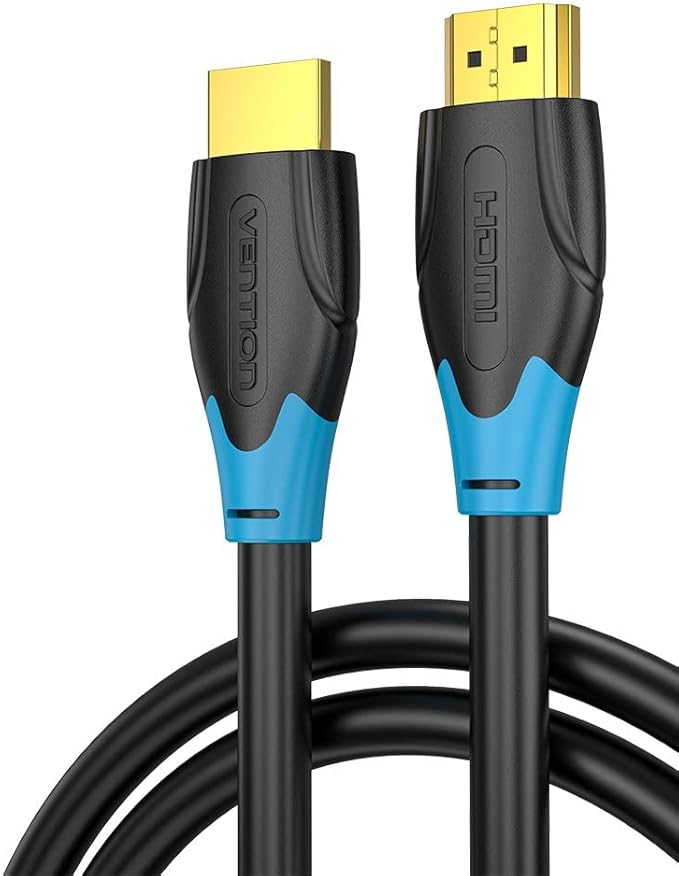

PCモニターとデバイスをHDMIで接続したのに画面が映らない?この記事では、よくある原因から、具体的なトラブルシューティング、将来的な対策まで、初心者にもわかりやすく解説します。スムーズな画面表示を取り戻しましょう!
HDMI接続で画面が映らない!原因と解決策を徹底解説
HDMIケーブルの基本:種類と選び方
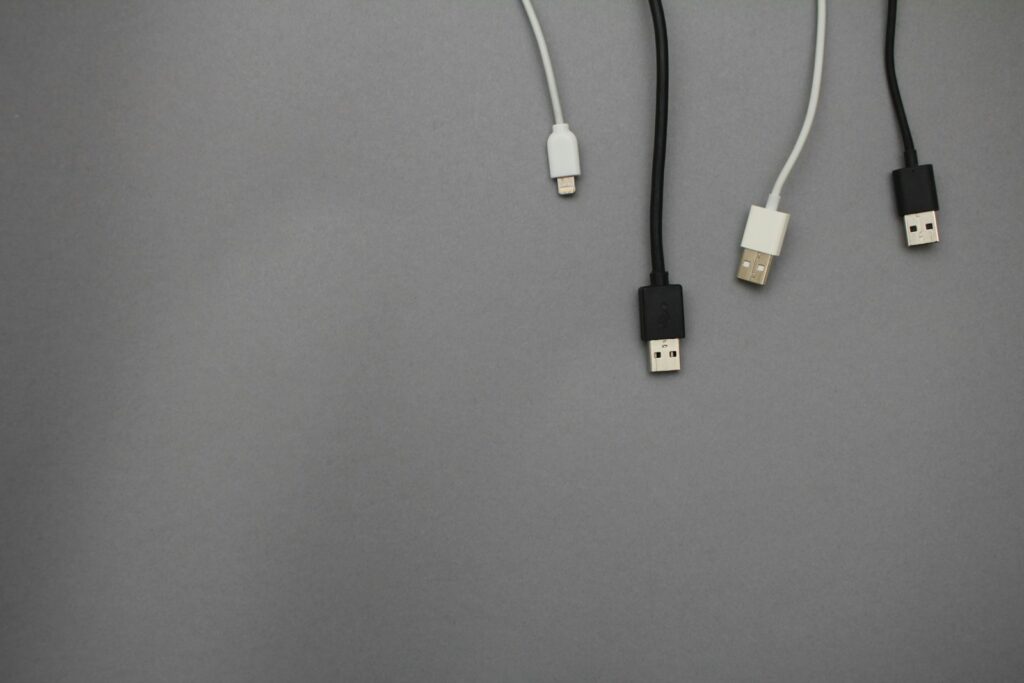
HDMIケーブルは、現代のデジタルライフにおいて不可欠な存在です。高画質・高音質の映像と音声を、たった一本のケーブルで伝送できる利便性から、多くのデバイスで採用されています。しかし、その種類は多岐にわたり、どのケーブルを選べば良いのか迷ってしまう方も少なくありません。
HDMIケーブルには、大きく分けて「スタンダード」「ハイスピード」「プレミアムハイスピード」「ウルトラハイスピード」の4つの規格があります。スタンダードは、基本的なHD画質(720p/1080i)に対応し、ハイスピードは、フルHD(1080p)や3D映像に対応します。プレミアムハイスピードは、4K/60Hzの映像に対応し、ウルトラハイスピードは、8K/60Hzや4K/120Hzといった超高解像度・高リフレッシュレートの映像に対応します。
用途に応じて最適なケーブルを選ぶことが重要です。例えば、Blu-rayプレイヤーやゲーム機を4Kテレビに接続する場合は、プレミアムハイスピード以上のケーブルが必要です。PCモニターを接続する場合は、モニターのリフレッシュレートに合わせて、ハイスピード以上のケーブルを選びましょう。家電量販店(ヤマダ電機、ビックカメラなど)では、専門スタッフが丁寧にアドバイスしてくれるので、相談してみるのもおすすめです。HDMI2.1に対応した最新のケーブルは、将来的な高画質・高音質のニーズにも対応できるため、おすすめです。
接続機器の確認:PC、モニター、iPhone
HDMI接続で画面が映らない場合、まず確認すべきは接続している機器です。PC、モニター、ゲーム機など、すべての機器の電源がしっかりと入っているかを確認してください。意外と見落としがちなのが、電源ケーブルの抜けや緩みです。特にPCの場合は、グラフィックボードが正しく認識されているかを確認することが重要です。デバイスマネージャーを開き、グラフィックボードにエラーが表示されていないか確認しましょう。
モニター側の問題も考慮する必要があります。IODATAやBenQなど、モニターメーカーによって固有の問題が発生する場合があります。各メーカーの公式サイトでFAQやトラブルシューティング情報を確認してみましょう。また、モニターの電源ランプが点灯しているか、スタンバイモードになっていないかなども確認してください。
iPhoneをHDMI変換アダプタで接続している場合は、アダプタがしっかりとiPhoneに接続されているか、HDMIケーブルがアダプタとモニターに正しく接続されているかを確認してください。iPhoneの画面出力設定も確認し、ミラーリングが有効になっているかを確認しましょう。接触不良も考えられるため、一度ケーブルを抜き差ししてみることをお勧めします。
入力ソースの切り替え:モニター側の設定
モニターに複数の入力端子(HDMI1、HDMI2、DisplayPortなど)がある場合、正しい入力ソースが選択されているかを確認することが非常に重要です。モニター側の設定が誤っていると、PCやゲーム機からの信号がモニターに届いていても、画面に映像が表示されません。
モニターのメニューボタンを押して、入力ソースの選択画面を表示させます。通常、モニターの前面または側面にメニューボタンがあります。メニュー画面の操作方法は、モニターの取扱説明書に詳しく記載されています。取扱説明書を紛失してしまった場合は、メーカーの公式サイトからダウンロードできる場合があります。
入力ソースの選択画面で、接続しているHDMI端子を選択します。例えば、PCをHDMI1に接続している場合は、「HDMI1」を選択します。自動入力切り替え機能が搭載されているモニターもありますが、正しく認識されない場合もあるため、手動で設定することをお勧めします。設定後、映像が表示されるか確認してください。もし映像が表示されない場合は、別の入力ソースを試してみるか、ケーブルの接続を確認してください。
よくある原因と具体的な解決策
ケーブルの断線・接触不良のチェック
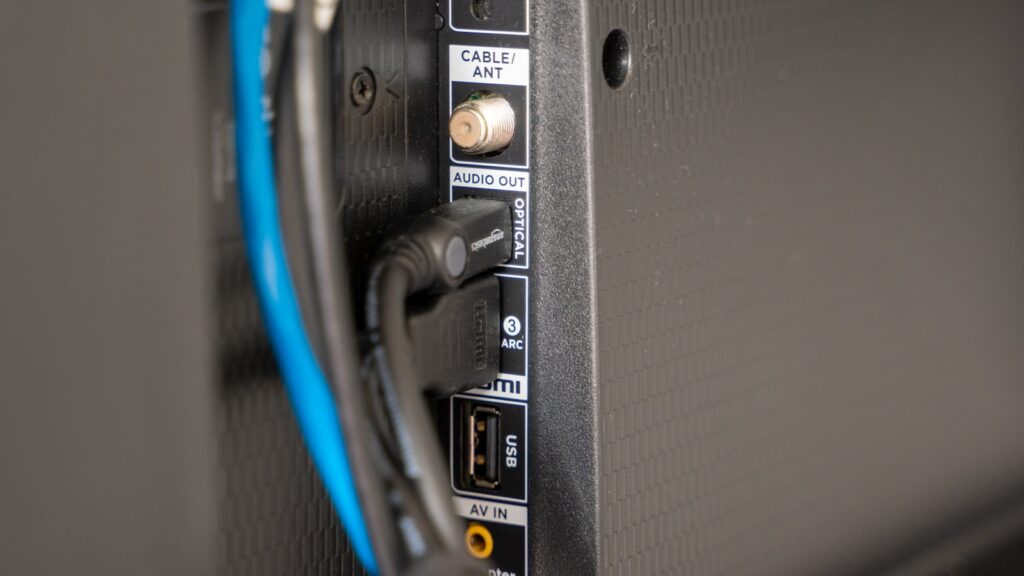
HDMIケーブルの断線や接触不良は、画面が映らない原因として非常に多く見られます。HDMIケーブルは、見た目には問題がなくても、内部で断線している場合があります。特に、ケーブルを頻繁に抜き差ししたり、無理な力を加えたりすると、断線しやすくなります。ケーブルの端子部分が汚れていたり、酸化している場合も、接触不良の原因となります。
まず、HDMIケーブルに目に見える損傷がないか確認してください。ケーブルにひび割れや曲がりがないか、端子部分が破損していないかなどをチェックします。次に、ケーブルを一度抜き、端子部分を乾いた布で優しく拭いてください。端子部分にホコリや汚れが付着している場合は、綿棒などで丁寧に清掃します。清掃後、再度ケーブルをしっかりと接続し、画面が映るか確認してください。
別のHDMIケーブルで試してみることも有効な解決策です。もし別のケーブルで正常に表示される場合は、元のケーブルが断線している可能性が高いです。エレコムやAmazonベーシックなど、信頼できるメーカーのHDMIケーブルを選ぶようにしましょう。高品質なケーブルは、耐久性が高く、長期間安心して使用できます。
ドライバーの更新:グラフィックボード、モニター
グラフィックボードやモニターのドライバーが古い場合、HDMI接続が正常に機能しないことがあります。ドライバーは、ハードウェアとOSの間の橋渡し役であり、最新の状態に保つことで、ハードウェアの性能を最大限に引き出し、不具合を解消することができます。特に、WindowsUpdateを長期間行っていない場合や、グラフィックボードを交換した後にドライバーを更新していない場合は、注意が必要です。
グラフィックボードのドライバーは、NVIDIAやAMDの公式サイトから最新版をダウンロードできます。NVIDIAの場合は「GeForceExperience」、AMDの場合は「AMD RadeonSoftware」といった専用のソフトウェアを利用すると、ドライバーの更新を簡単に行うことができます。これらのソフトウェアは、自動的に最新ドライバーを検出し、インストールしてくれるため、初心者でも安心して利用できます。
モニターのドライバーも、メーカーの公式サイトからダウンロードできる場合があります。モニターの型番を調べて、対応するドライバーをダウンロードし、インストールしてください。ドライバーの更新後、PCを再起動し、HDMI接続が正常に機能するか確認してください。
出力設定の確認:Windows、macOS
WindowsやmacOSでは、ディスプレイ設定でモニターが正しく認識されているか、有効になっているかを確認する必要があります。特に、複数のモニターを接続している場合は、設定が複雑になっている場合があります。
Windowsの場合、「設定」アプリを開き、「システム」→「ディスプレイ」を選択します。ここで、接続されているモニターがすべて表示されているか確認します。もしモニターが認識されていない場合は、「検出」ボタンをクリックしてください。モニターが認識されたら、各モニターの表示設定(解像度、表示方向、マルチディスプレイの設定など)を調整します。複数のモニターを接続している場合は、「表示画面を拡張する」または「表示画面を複製する」を選択し、希望する表示モードを設定してください。
macOSの場合、「システム環境設定」を開き、「ディスプレイ」を選択します。ここで、接続されているモニターがすべて表示されているか確認します。もしモニターが認識されていない場合は、「ディスプレイを検出」ボタンをクリックしてください。モニターが認識されたら、各モニターの表示設定(解像度、リフレッシュレート、ミラーリングの設定など)を調整します。複数のモニターを接続している場合は、「配置」タブでモニターの配置を調整し、希望する表示モードを設定してください。
特定の機器でのトラブルシューティング
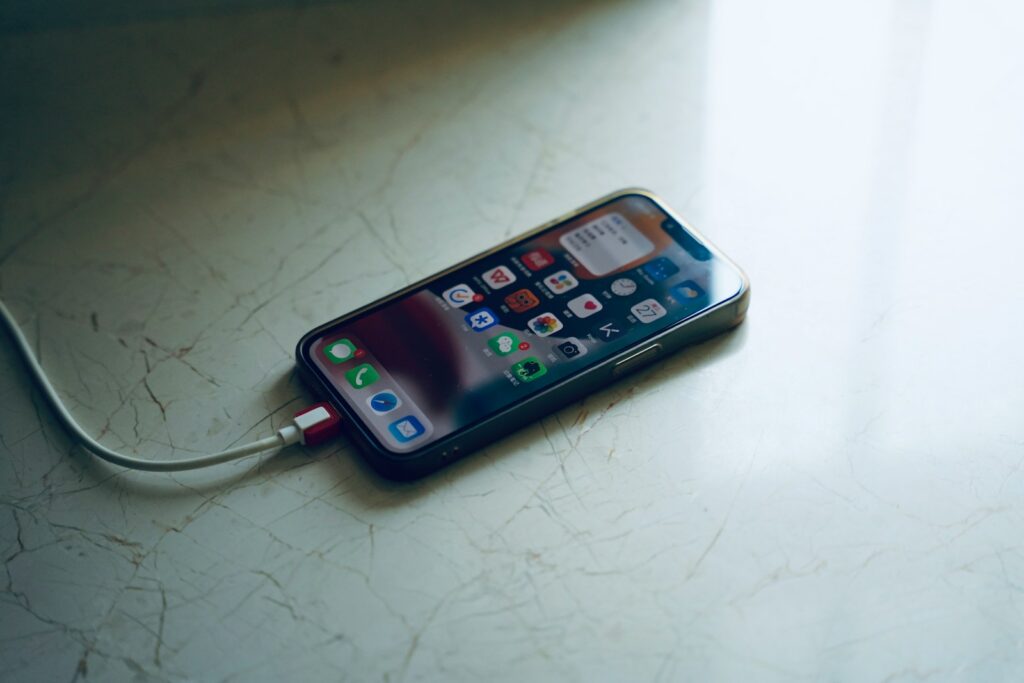
iPhoneをHDMI変換ケーブルで接続する場合
iPhoneをHDMI変換ケーブルでテレビやモニターに接続する場合、いくつかの注意点があります。まず、使用しているHDMI変換ケーブルが、iPhoneのモデルとiOSのバージョンに対応しているか確認してください。特に、古い変換ケーブルは、最新のiOSに対応していない場合があります。
Apple純正のLightning- Digital AVアダプタを使用することを推奨します。純正品は、互換性が高く、安定した動作が期待できます。非純正品を使用する場合は、MFi認証(MadeforiPhone/iPad/iPod)を受けている製品を選ぶようにしましょう。MFi認証を受けている製品は、Appleの品質基準を満たしており、安心して使用できます。
iPhoneの画面出力設定も確認してください。「設定」アプリを開き、「画面表示と明るさ」→「ビデオ出力」を選択します。ここで、HDMI接続に関する設定を調整できます。また、一部のアプリでは、HDMI出力に対応していない場合があります。その場合は、AirPlayを使用して、AppleTVなどのデバイスにワイヤレスで画面をミラーリングする方法を検討してください。KD-207/KD-224などの特定の変換ケーブルを使用している場合は、メーカーのFAQを確認し、トラブルシューティング情報を参考にしてください。
PCとモニターの相性問題
稀に、PCとモニターの相性が原因でHDMI接続がうまくいかない場合があります。これは、PCのグラフィックボードとモニターのEDID(ExtendedDisplay IdentificationData)と呼ばれる情報が正しくやり取りできない場合に発生することがあります。EDIDは、モニターの解像度やリフレッシュレートなどの情報をPCに伝えるための仕組みです。
相性問題が疑われる場合は、まず、モニターとPCのファームウェアを最新版にアップデートしてみてください。メーカーの公式サイトからファームウェアアップデートツールをダウンロードし、指示に従ってアップデートを行います。また、別のHDMIケーブルを試してみることも有効です。ケーブルの品質やバージョンが異なることで、正常に表示されるようになる場合があります。
別のモニターやPCで試してみることで、原因を特定できる場合があります。もし別のモニターで正常に表示される場合は、元のモニターに問題がある可能性が高いです。逆に、別のPCで試しても表示されない場合は、PCのグラフィックボードに問題がある可能性があります。相性問題は、原因の特定が難しい場合がありますが、一つずつ試していくことで、解決の糸口が見つかることがあります。
故障の可能性と修理・買い替えの検討
モニターの故障診断と修理
上記の方法を試してもHDMI接続が改善しない場合、モニター自体の故障が考えられます。モニターの故障は、バックライトの故障、液晶パネルの損傷、電子回路の不具合など、様々な原因が考えられます。モニターの電源が入らない、画面が暗い、線が入る、色がおかしいなどの症状が出ている場合は、故障の可能性が高いです。
まず、メーカーのサポートセンターに問い合わせて、状況を説明し、指示を仰ぎましょう。メーカーによっては、診断ツールを提供している場合があります。診断ツールを使用することで、故障箇所を特定できる場合があります。保証期間内であれば、無償で修理を受けられる場合があります。保証期間が過ぎている場合は、修理費用を見積もってもらい、修理するかどうか検討しましょう。
修理業者に依頼することもできます。インターネットで検索すると、多くの修理業者が見つかります。複数の業者に見積もりを依頼し、費用や期間などを比較検討しましょう。修理費用が高額になる場合は、買い替えを検討する方が良いかもしれません。
買い替えの検討:最新モニターの選び方
モニターの寿命は一般的に5年程度と言われています。長年使用しているモニターは、経年劣化により性能が低下している可能性があります。また、最新のモニターは、高画質・高機能で、快適なPCライフを送ることができます。もしモニターの性能に不満がある場合は、買い替えを検討してみましょう。
最新のモニターを選ぶ際には、以下のポイントに注目しましょう。まず、解像度です。フルHD(1920×1080)、WQHD(2560×1440)、4K(3840×2160)など、用途に合わせて最適な解像度を選びましょう。次に、リフレッシュレートです。リフレッシュレートが高いほど、画面の動きが滑らかになります。ゲームをする場合は、144Hz以上のモニターを選ぶことをお勧めします。パネルの種類も重要です。IPSパネルは、視野角が広く、色再現性が高いのが特徴です。TNパネルは、応答速度が速いのが特徴です。VAパネルは、コントラスト比が高いのが特徴です。
Amazonや楽天などのECサイトでレビューを参考にしながら、自分にぴったりのモニターを選びましょう。実際に家電量販店で実機を見て、色合いや明るさなどを確認することも重要です。
まとめ:HDMIトラブルを解消し、快適なPC環境を!
今回の記事では、HDMI接続で画面が映らない場合に考えられる原因と、その解決策を徹底的に解説しました。HDMIケーブルの種類、接続機器の確認、入力ソースの切り替え、ドライバーの更新、出力設定の確認、そして特定の機器におけるトラブルシューティングまで、幅広い視点から問題を解決するための情報を提供しました。また、故障の可能性や買い替えの検討についても触れ、読者の皆様が最適な判断を下せるようにサポートしました。
HDMIトラブルは、原因を特定するのが難しい場合がありますが、この記事で紹介した手順を一つずつ試していくことで、必ず解決の糸口が見つかるはずです。もしもの時のために、この記事をブックマークしておくと便利です。また、信頼できるメーカーのHDMIケーブルを使用し、定期的にドライバーを更新するなど、日頃から対策を講じることで、HDMIトラブルを未然に防ぐことができます。
快適なPC環境は、生産性向上だけでなく、日々の生活の質を高める上でも非常に重要です。HDMIトラブルを解消し、快適なPC環境を手に入れましょう。この記事が、皆様のPCライフをより快適にするための一助となれば幸いです。
コメント