

PlayStation®5(PS5)をテレビやモニターにHDMIで接続する方法、そしてより良いゲーム体験のための設定について解説します。必要なケーブルの種類から、接続時の注意点、さらには高画質・高音質を楽しむための設定まで、初心者の方でも分かりやすく解説していきます。
PS5のHDMI接続に必要なもの
HDMIケーブルの種類
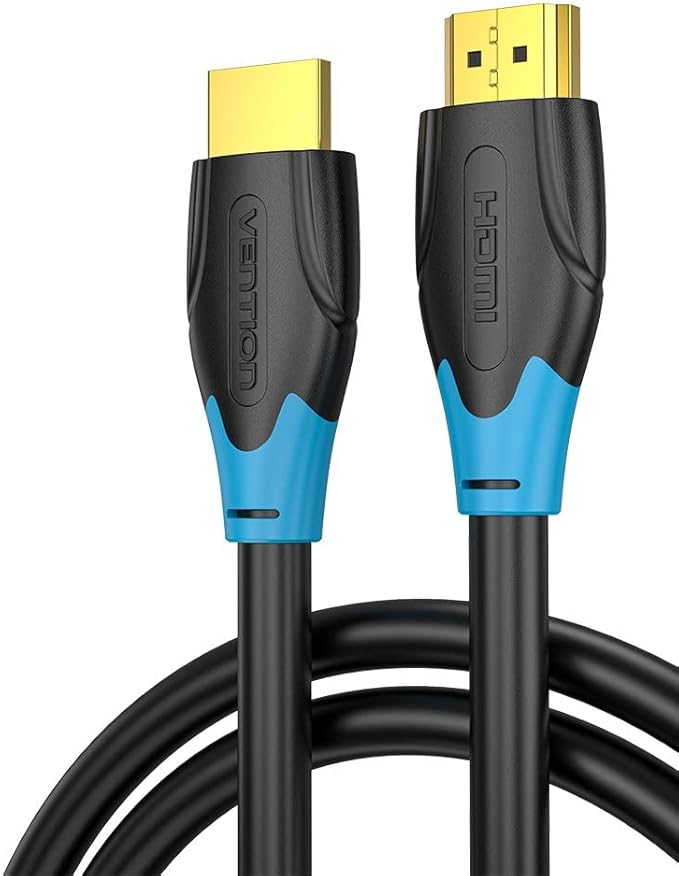
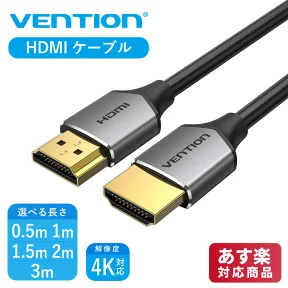
PS5本体には、ハイスピードHDMIケーブル(Ultra High Speed HDMI Cable)が同梱されています。4K/120Hzや8Kなどの高解像度・高リフレッシュレートに対応するためには、このケーブルを使用することが推奨されます。もし別途購入する場合は、「Ultra High Speed HDMI」規格に認証されたケーブルを選びましょう。
Amazonなどで販売されているラトックシステム株式会社のHDMIオーディオ分離器なども、PS5との接続を考慮した製品があります。PS5の高性能を最大限に活かすためには、適切なHDMIケーブルの選択が不可欠です。PS5に同梱されているケーブルは、最新のHDMI規格である「Ultra High Speed HDMI」に対応しており、4K解像度で120Hzのリフレッシュレート、あるいは8K解像度での出力が可能です。
この規格に対応したケーブルを使用することで、ゲームの映像はより滑らかに、そして精細になり、没入感のあるゲーム体験が得られます。もし、同梱されているケーブル以外にHDMIケーブルを用意したい、または予備として購入したい場合は、必ず「Ultra High Speed HDMI」認証を受けた製品を選んでください。この認証マークが付いているケーブルは、必要な帯域幅(48Gbps)を確保しており、PS5の要求する高画質・高フレームレートの信号を安定して伝送できます。
安価なHDMIケーブルの中には、これらの規格に対応していないものも多く存在します。そのようなケーブルを使用すると、せっかくのPS5の性能が十分に発揮されず、4Kや120Hzでの出力ができなかったり、映像が乱れたりする可能性があります。また、PS5だけでなく、接続するテレビやモニター、サウンドバーなどもHDMI2.1規格に対応している必要があります。
特に、高リフレッシュレートや可変リフレッシュレート(VRR)といった機能を利用するには、対応機器と対応ケーブルの組み合わせが重要になります。ラトックシステム株式会社のようなメーカーから販売されているHDMIオーディオ分離器は、PS5のような最新ゲーム機との接続を想定して設計されている製品もあります。これらの製品は、HDMI信号から映像と音声を分離したり、ARC(オーディオリターンチャンネル)に対応したりするなど、多様なニーズに応える機能を提供しています。
PS5の音声出力にこだわりたい場合や、古いオーディオ機器と接続したい場合には、このような周辺機器の検討も有効な選択肢となります。ケーブルの選定は、PS5のゲーム体験における初期設定の重要な一部であり、後々のトラブルを防ぐためにも、仕様をよく確認して購入することが賢明です。
テレビ・モニター側の確認事項
PS5の性能を最大限に引き出すには、4K解像度やHDR(ハイダイナミックレンジ)、そして120Hzのリフレッシュレートに対応したテレビやモニターが必要です。接続したいディスプレイがこれらの規格に対応しているか、HDMIポートの仕様(HDMI2.1など)を確認しましょう。
PS5は非常に高性能なゲーム機であり、そのグラフィック能力を存分に楽しむためには、接続するディスプレイ側の性能も同様に高いレベルが求められます。まず、PS5がネイティブで出力できる最大解像度は4K(3840×2160ピクセル)です。そのため、4K対応のテレビやモニターを用意することで、PS5の精細な映像表現をそのまま楽しむことができます。
次に、HDR(High Dynamic Range)への対応も重要です。HDRは、映像の明るさの幅(ダイナミックレンジ)を広げ、よりリアルで鮮やかな色彩、そして深い黒の表現を可能にします。HDRに対応したディスプレイでPS5のゲームをプレイすると、光の表現や影の描写が格段に向上し、ゲームの世界への没入感を深めることができます。
さらに、PS5の大きな特徴の一つである120Hzのリフレッシュレートに対応したディスプレイも検討すべきです。通常、多くのディスプレイは60Hzのリフレッシュレートですが、120Hzに対応していると、映像が毎秒120回更新されるため、特に動きの速いゲームにおいて、画面のちらつき(スタッタリング)が軽減され、非常に滑らかな映像でプレイすることができます。これは、対戦ゲームやアクションゲームなど、プレイヤーの反応速度が勝敗に影響するようなジャンルで特に大きなメリットとなります。
これらの高画質・高フレームレートを実現するためには、ディスプレイ側のHDMIポートが最新規格であるHDMI2.1に対応しているかを確認することが極めて重要です。HDMI2.1規格は、4K/120Hzや8K/60Hzといった高解像度・高リフレッシュレートの信号伝送を可能にするために必要な帯域幅(最大48Gbps)を提供します。HDMI2.0以前の規格では、これらの性能をフルに引き出すことはできません。
テレビやモニターの取扱説明書や製品仕様を確認し、4K、HDR、そしてHDMI2.1対応であることを必ずチェックしてください。もし、お使いのディスプレイがこれらの条件を満たしていない場合でも、PS5は下位互換性を持っているため、接続してプレイすることは可能です。しかし、その場合、PS5の持つポテンシャルを最大限に活かすことはできません。
購入を検討する際は、単に「4Kテレビ」というだけでなく、「4K HDR対応」「120Hz対応」「HDMI2.1ポート搭載」といった具体的な仕様を確認することが、後悔しないためのポイントとなります。また、VRR(可変リフレッシュレート)やALLM(自動低遅延モード)といった機能に対応していると、さらに快適なゲーム体験につながる可能性があります。
これらの機能は、ゲーム機とディスプレイ間でリフレッシュレートを同期させたり、ゲームプレイ時の遅延を最小限に抑えたりする効果があります。PS5の購入と合わせて、ディスプレイの買い替えも検討されている場合は、これらの点を踏まえて、最適な製品を選ぶようにしましょう。
PS5のHDMI接続手順
基本的な接続方法
1. PS5本体の背面にあるHDMI OUTポートと、テレビ・モニターのHDMI INポートをHDMIケーブルで接続します。
2. テレビ・モニターの電源を入れ、PS5本体の電源を入れます。
3. テレビ・モニターの入力切替機能で、PS5を接続したHDMIポートを選択します。
PS5をテレビやモニターに接続する基本的な手順は、非常にシンプルです。まず、PS5本体の背面には、電源ポートやLANポートなど、いくつかの接続端子がありますが、その中に「HDMI OUT」と表記されたポートがあります。このポートに、PS5に同梱されている、あるいは別途用意したハイスピードHDMIケーブルの一方の端子をしっかりと差し込みます。
次に、接続したいテレビまたはモニターの背面や側面にあるHDMI入力ポート(HDMI IN)を探します。テレビやモニターには複数のHDMIポートがある場合が多いので、どのポートに接続するかを覚えておきましょう。こちらも同様に、HDMIケーブルのもう一方の端子を、テレビ・モニターのHDMI INポートにしっかりと接続します。
物理的な接続が完了したら、次に電源を入れる作業です。まず、テレビまたはモニターの電源をオンにします。その後、PS5本体の電源ボタンを押して電源を入れます。PS5本体の電源ランプが点灯し、起動が始まります。
PS5の起動が完了しても、テレビ・モニターに何も表示されない場合は、入力ソースが正しく選択されていない可能性があります。テレビ・モニターのリモコンにある「入力切替」や「ソース」といったボタンを押し、PS5を接続したHDMIポートに対応する入力(例:HDMI1、HDMI2など)を選択してください。
これで、PS5の初期画面がテレビ・モニターに表示されるはずです。初めてPS5を起動する場合は、初期設定画面が表示されますので、画面の指示に従って設定を進めてください。この際、使用するHDMIポートが、テレビ・モニターの仕様として4Kや120Hz、HDRなど、PS5が要求する機能に対応しているかどうかが重要になります。
もし、接続したHDMIポートがこれらの高機能に対応していない場合、PS5側で設定を変更しても、期待する画質や滑らかさで表示されないことがあります。万が一、画面が映らない、または音声が出力されないといった問題が発生した場合は、以下の点を確認してみてください。
- HDMIケーブルが両方の機器にしっかりと奥まで差し込まれているか。
- テレビ・モニターの入力切替が正しく行われているか。
- 使用しているHDMIポートが、PS5の要求する映像信号(4K120Hzなど)に対応しているか。
- テレビ・モニター、PS5本体の電源を一度切り、再度起動してみる。
これらの基本的な接続手順と確認事項を理解しておくことで、スムーズにPS5のゲーム環境を構築することができます。特に、高画質設定を行う前段階として、この物理的な接続と基本的な入力設定は必須となります。
ARCを使った音声出力の活用
サウンドバーやAVアンプなど、外部のオーディオ機器にPS5の音声を送りたい場合は、HDMI ARC(オーディオリターンチャンネル)機能が便利です。テレビがARCに対応している場合、PS5をテレビに接続し、テレビのARC対応HDMIポートにオーディオ機器を接続することで、テレビ経由で音声を出力できます。ラトックシステム株式会社のHDMIオーディオ分離器のような製品は、このARC機能を利用して音声を取り出すことも可能です。
PS5のゲーム体験において、映像だけでなく音声も重要な要素です。特に、迫力のあるサウンドはゲームへの没入感を格段に高めます。多くのテレビ内蔵スピーカーでも十分な音質を提供しますが、より高品質なサウンドを楽しみたい場合には、サウンドバーやAVアンプといった外部オーディオ機器の導入が効果的です。
ここで活用できるのが、HDMI ARC(Audio Return Channel)機能です。ARCは、HDMIケーブル一本で、映像信号だけでなく音声信号もテレビからオーディオ機器へ伝送できる規格です。通常、HDMIケーブルは映像・音声信号を「入力」する際に使用されますが、ARC機能が有効になっていると、テレビからオーディオ機器へ「出力」することも可能になります。
ARC機能を利用するには、いくつかの条件があります。まず、PS5を接続するテレビがARCに対応している必要があります。また、テレビのARC対応HDMIポートと、接続するサウンドバーやAVアンプのHDMIポート(ARC対応であることが多い)を、HDMIケーブルで接続する必要があります。
接続手順としては、以下のようになります。
- PS5をテレビのHDMI INポートに接続します。
- テレビのARC対応HDMI INポート(通常、ARC/eARCと表記されていることが多い)と、サウンドバーまたはAVアンプのHDMI OUTポート(ARC対応)をHDMIケーブルで接続します。
- テレビとオーディオ機器のそれぞれで、ARC機能を有効にする設定を行います。
これにより、PS5からの映像はテレビに表示され、音声はテレビからサウンドバーやAVアンプへと伝送され、よりリッチなサウンドでゲームを楽しむことができるようになります。ARC機能がない場合や、より高度な音声分離が必要な場合には、ラトックシステム株式会社のようなメーカーが提供するHDMIオーディオ分離器が役立ちます。
これらの分離器は、HDMI信号から音声信号だけを抽出して、光デジタル音声出力やアナログ音声出力(RCA端子など)で取り出すことができます。例えば、古いAVアンプや、HDMI入力を持たないサウンドバーを使用したい場合でも、HDMIオーディオ分離器を介することで、PS5からの音声信号をこれらの機器で再生することが可能になります。
HDMIオーディオ分離器の種類によっては、ARCパススルー機能に対応しているものもあります。この機能があれば、テレビを介してオーディオ機器に音声を送るARCと同様の使い方ができます。PS5の音声を外部オーディオ機器で楽しむことは、ゲーム体験をさらに豊かにする強力な手段です。
ご自宅のオーディオ環境に合わせて、ARC機能の活用や、HDMIオーディオ分離器の導入を検討してみてはいかがでしょうか。
PS5の映像・音声設定
高画質設定(4K/HDR/120Hz)
PS5のホーム画面から「設定」>「画面と映像」>「映像出力設定」を選択します。ここで「解像度」を「4K」に、「HDR」を「自動」に、「フレームレート」を「自動」に設定します。テレビ・モニターが120Hzに対応している場合は、「120Hz出力」を「自動」に設定することで、より滑らかな映像を楽しむことができます。
PS5の持つ高いグラフィック性能を最大限に引き出すためには、本体の映像設定を最適化することが不可欠です。これらの設定は、PS5のホーム画面からアクセスできます。まず、コントローラーの「PSボタン」を長押ししてクイックメニューを表示させ、そこから「設定」アイコンを選択するか、ホーム画面の右上にある歯車マークの「設定」アイコンを選びます。
設定メニューに入ったら、「画面と映像」という項目を探して選択してください。この項目の中に、「映像出力設定」というメニューがありますので、こちらを選択します。「映像出力設定」画面では、PS5が接続されているテレビ・モニターの性能を検出し、最適な画質設定を自動で行うための項目が複数用意されています。
「解像度」の項目では、PS5が検知したテレビ・モニターの解像度に合わせて設定されます。4K対応のテレビ・モニターが接続されていれば、「4K」が自動的に選択されるか、「自動」設定で4K出力となります。もし、お使いのディスプレイが4Kに対応していない場合や、何らかの理由で4K出力がうまくいかない場合は、ここで手動で解像度を下げることも可能ですが、基本的には自動設定のまま、PS5に任せるのが良いでしょう。
次に重要なのが「HDR」の設定です。HDR(ハイダイナミックレンジ)は、映像のコントラストや色彩表現を豊かにし、よりリアルな映像体験を提供します。「HDR」の項目は、「自動」、「常に有効」、「無効」といった選択肢があります。
「自動」に設定しておくと、HDRに対応したゲームやコンテンツを起動した際に、PS5が自動的にHDR出力を有効にします。HDR対応のディスプレイを使用している場合は、「自動」にしておくことを強く推奨します。もし、「常に有効」に設定してしまうと、HDR非対応のコンテンツを表示した際に、色が不自然になったり、画面が暗く見えたりすることがあります。
「無効」にすると、HDRの恩恵を受けることができなくなります。「フレームレート」や「リフレッシュレート」に関する設定も確認しましょう。PS5は最大120Hzのリフレッシュレートに対応しており、対応ディスプレイと組み合わせることで、非常に滑らかな映像表現が可能になります。
「120Hz出力」という項目がある場合、「自動」に設定することで、120Hzに対応したゲームをプレイする際に、自動的に120Hzでの出力が試みられます。ただし、すべてのゲームが120Hzに対応しているわけではありません。また、120Hz出力を行うと、解像度が若干低下する、あるいはグラフィック表現が簡略化される場合があります。
「パフォーマンス優先」か「解像度優先」かといった、ゲームプレイ時の画質とフレームレートのバランスを個別に設定できるゲームもあります。これらの設定は、各ゲームのオプションメニューから行うことができます。PS5の映像設定は、接続しているディスプレイの性能と、プレイするゲームの対応状況によって、最適な設定が異なります。
まずは「自動」設定を基本とし、もし期待通りの映像にならない場合に、個別の設定を見直していくのが良いでしょう。これらの設定を最適化することで、PS5の美麗なグラフィックと滑らかな動きを、存分に楽しむことができるようになります。
音声出力の設定
「設定」>「サウンド」>「音声出力」から、出力デバイスや音声フォーマットを設定できます。HDMI接続でサウンドバーやAVアンプを使用している場合は、適切なフォーマット(リニアPCM、Dolby、DTSなど)を選択しましょう。HDMIオーディオ分離器を使用する場合は、PASSモードやOPTモードなど、分離器の設定も確認してください。
PS5のゲーム体験をより豊かにするためには、映像だけでなく音声の設定も重要です。特に、外部のサウンドシステムを使用している場合は、PS5本体の音声出力設定を最適化することで、その性能を最大限に引き出すことができます。音声設定は、ホーム画面から「設定」>「サウンド」>「音声出力」の順に進むことでアクセスできます。
このメニューには、主に以下の設定項目があります。
出力デバイス:
ここでは、PS5の音声がどこから出力されるかを設定します。通常は「HDMI機器」が選択されています。もし、ヘッドセットなどを接続している場合は、ここで「ヘッドセット」を選択することも可能です。
HDMI機器のフォーマット:
これが最も重要な設定項目の一つです。PS5は、接続されているHDMI機器(テレビ、サウンドバー、AVアンプなど)が対応する音声フォーマットを自動的に検出します。
- リニアPCM: 非圧縮のデジタル音声信号です。最も汎用的で、多くの機器で問題なく再生できます。ステレオやマルチチャンネル(最大7.1ch)に対応しています。高音質を求める場合や、機器の対応状況が不明な場合に、まず試してみるのが良いでしょう。
- Dolby: Dolby DigitalやDolby Atmosなどのドルビー社の音声フォーマットです。5.1chサラウンドや、オブジェクトベースの立体音響(Dolby Atmos)に対応しています。対応するサウンドバーやAVアンプを使用している場合は、より臨場感のあるサウンドを楽しめます。
- DTS: DTS Digital SurroundなどのDTS社の音声フォーマットです。こちらもサラウンド音声に対応しており、Dolbyと同様に、対応機器があれば高い音質で再生できます。
自動設定 vs 手動設定:
基本的には「自動」に設定しておくのが推奨されます。PS5が接続機器の能力を検出し、最適なフォーマットを選択してくれます。しかし、機器の相性問題や、特定のフォーマットで音が出ないといった問題が発生した場合は、手動で「リニアPCM」や、対応している「Dolby」や「DTS」のいずれかに固定してみるのも有効な手段です。
特に、サウンドバーやAVアンプが特定のサラウンドフォーマット(Dolby AtmosやDTS:Xなど)に対応している場合は、PS5側でもそのフォーマットを選択することで、最高の音響体験を得られます。
HDMIオーディオ分離器を使用している場合:
ラトックシステム株式会社などのHDMIオーディオ分離器を使用している場合は、分離器本体のモード設定も重要になります。
- PASSモード: HDMI信号をそのまま通過させ、音声信号のみを分離器から出力します。この場合、PS5側の音声フォーマット設定が、最終的にオーディオ機器に伝わる音声フォーマットに直接影響します。
- OPTモード(光デジタル出力): 分離器の光デジタル出力端子から音声を出力します。光デジタル出力は、Dolby DigitalやDTSなどのサラウンドフォーマットに対応していますが、Dolby Atmosのようなオブジェクトベースのフォーマットには対応していません。そのため、光デジタル出力を使用する場合は、PS5側で「Dolby Digital」などを選択するのが一般的です。
その他の設定:
「音声出力ポート」では、コントローラーのヘッドホン端子など、物理的な出力ポートを選択できます。「音声共有」は、ボイスチャットの音声をゲームプレイ中に聞くか、聞かないかなどを設定する項目です。
PS5の音声設定は、使用しているオーディオ機器の仕様に合わせて適切に行うことで、ゲームの世界がよりリアルに、そして臨場感あふれるものになります。まずは自動設定を試し、問題がある場合に手動設定や機器側の設定を確認するようにしましょう。
接続トラブルシューティング
映像や音声が出力されない場合
HDMIケーブルがしっかりと接続されているか確認し、テレビ・モニターの入力を再度確認してください。ケーブルやポートの不具合、あるいはPS5本体やテレビ・モニターの一時的な不具合も考えられます。PS5やテレビ・モニターの再起動、HDMIケーブルの交換などを試してみましょう。
BTOパソコン専門店でPCを組む際にもケーブル選びは重要ですが、PS5でも同様です。PS5をテレビやモニターに接続した際に、映像や音声が全く出力されない、あるいは不安定な状態になることがあります。このようなトラブルが発生した場合、慌てずに以下の手順で確認と対処を行ってみてください。
1. 物理的な接続の確認:
- HDMIケーブルの抜き差し: まず、PS5本体の「HDMI OUT」ポートと、テレビ・モニターの「HDMI IN」ポートに接続されているHDMIケーブルが、両方の機器にしっかりと奥まで差し込まれているかを確認します。一度ケーブルを抜いて、再度しっかりと差し直してみてください。ケーブルのコネクタ部分にホコリなどが付着している場合も、接触不良の原因となることがありますので、軽く清掃してから差し込むのも効果的です。
- 別のHDMIポートの試用: テレビやモニターには複数のHDMI入力ポートがあります。現在使用しているポートに問題がある可能性も考えられるため、別のHDMIポートに接続し直してみてください。特に、PS5が要求する4K/120Hzなどの高機能に対応しているポートは限られている場合があります。お使いのテレビ・モニターのマニュアルで、各ポートの仕様を確認することをお勧めします。
2. 入力ソースの確認:
- 正しい入力信号の選択: テレビ・モニターのリモコンにある「入力切替」や「ソース」ボタンを押し、PS5を接続したHDMIポートに対応する入力が選択されているかを確認します。例えば、HDMI 1ポートに接続した場合は、「HDMI 1」を選択します。稀に、意図せず入力ソースが変わってしまうことがあります。
3. デバイスの再起動:
- PS5本体の再起動: PS5本体の電源ボタンを長押しして、電源を完全にオフにします。その後、再度電源ボタンを押して起動させます。一時的なシステムのエラーが原因である場合、再起動で解消されることがあります。
- テレビ・モニターの再起動: テレビ・モニターの電源も一度オフにし、コンセントからプラグを抜いて数分待ってから、再度電源を入れ直してみてください。これも、表示機器側の一時的な不具合を解消するのに役立ちます。
4. HDMIケーブルの確認:
- ケーブルの故障: HDMIケーブル自体が断線していたり、内部で損傷していたりする可能性があります。もし、他のHDMI機器で問題なく使用できているHDMIケーブルがあれば、それをPS5とテレビ・モニターの接続に使用して、表示されるか確認してみてください。特に、長期間使用しているケーブルや、無理な配線で接続していたケーブルは、故障のリスクが高まります。PS5の性能を最大限に引き出すためには、Ultra High Speed HDMI規格に対応した、品質の良いケーブルを使用することが望ましいです。
- ケーブルの規格: 前述のように、PS5ではUltra High Speed HDMI規格に対応したケーブルが推奨されます。古い規格のケーブルや、規格外の安価なケーブルを使用している場合、映像信号が正常に伝送されず、問題が発生することがあります。
5. HDCP(High-bandwidth Digital Content Protection)の問題:
HDCPは、著作権保護のための技術です。一部のキャプチャーボードや、まれにテレビ・モニターとの相性問題で、HDCPが原因で映像が出力されないことがあります。
- PS5側の設定: PS5の「設定」>「画面と映像」>「映像出力設定」の中に、「HDCPを有効にする」という項目があります。通常は「有効」になっていますが、もし映像が表示されない場合は、一度「無効」にして試してみる価値はあります。ただし、「無効」にすると、一部の動画配信サービス(Netflixなど)が利用できなくなる場合があるため、注意が必要です。問題が解消したら、再度「有効」に戻すことをお勧めします。
6. テレビ・モニター側の設定:
- 映像設定のリセット: テレビ・モニター側の映像設定が、PS5の出力信号と競合している可能性も考えられます。テレビ・モニターの設定メニューから、映像設定を初期状態にリセットしてみるのも一つの方法です。
- ファームウェアの更新: テレビ・モニターのファームウェア(内部ソフトウェア)が最新の状態でない場合、PS5との互換性に問題が生じることがあります。メーカーのウェブサイトなどで、お使いのテレビ・モニターの最新ファームウェアを確認し、必要であればアップデートを行ってください。
7. 専門家への相談:
上記の方法を試しても問題が解決しない場合は、PS5本体、テレビ・モニター、あるいはHDMIケーブルのいずれかに物理的な故障が発生している可能性が考えられます。
- PS5本体の故障が疑われる場合は、ソニーのサポートに問い合わせてください。
- テレビ・モニターの故障が疑われる場合は、メーカーのサポートに問い合わせてください。
BTOパソコン専門店でPCを自作する際にも、パーツ間の相性問題や初期不良は起こり得ますが、PS5の場合も同様に、接続機器との相性や個別の故障の可能性を考慮して、慎重にトラブルシューティングを進めることが重要です。
まとめ:快適なPS5ゲーム体験のために
PS5とHDMIで接続し、適切な設定を行うことで、臨場感あふれるゲーム体験が可能になります。本ガイドを参考に、お持ちのテレビ・モニターやオーディオ機器との最適な接続・設定を見つけてください。
PlayStation5(PS5)は、そのパワフルな性能により、これまでにない高品質なゲーム体験を提供します。しかし、そのポテンシャルを最大限に引き出すためには、適切なHDMI接続と、それに伴う映像・音声設定が不可欠です。
今回解説したように、PS5の性能を活かすためには、まず「Ultra High Speed HDMI」規格に認証された高品質なHDMIケーブルを使用することが基本となります。そして、接続するテレビやモニターが4K解像度、HDR、そして120Hzのリフレッシュレートに対応しているかを確認し、HDMI2.1ポートを備えていることが望ましいです。
接続自体は比較的簡単ですが、その後の「設定」がゲーム体験を大きく左右します。PS5本体の「映像出力設定」で、解像度、HDR、120Hz出力を適切に設定することで、PS5の美麗なグラフィックと滑らかな映像を堪能できます。
また、サウンドバーやAVアンプといった外部オーディオ機器を使用する場合は、HDMI ARC機能の活用や、PS5本体の「音声出力」設定を、お使いの機器に合わせて最適化することが重要です。これにより、ゲーム内のサウンドがよりリアルに、そして迫力を持って響き渡り、ゲームへの没入感をさらに深めることができます。
万が一、映像や音声が出力されないといったトラブルが発生した場合は、本ガイドで紹介したような、ケーブルの接続確認、入力ソースの選択、デバイスの再起動、ケーブルの交換といった基本的なトラブルシューティングを試してみてください。これらの手順で、多くの接続問題は解消されるはずです。
PS5のゲーム体験は、単にゲームソフトを起動するだけでなく、その周辺機器との連携や、本体の設定を最適化することによって、より豊かで満足度の高いものになります。
今回ご紹介した内容が、皆様のPS5ライフをより一層楽しむための一助となれば幸いです。ぜひ、ご自身の環境に合わせて、最適なHDMI接続と設定を見つけ出し、PS5ならではの臨場感あふれるゲーム世界を存分に体験してください。
コメント